
Cómo usar tus archivos en ChatGPT, Claude y Gemini CLI

En FilmScribe, abre Perfil, pestaña Conexiones, y copia la dirección del conector. En el asistente, agrega un conector con esa dirección, inicia sesión en tu cuenta y haz clic en Permitir. Después, pide lo que necesitas en frases simples, como encontrar un fragmento en todos tus archivos o generar cortes. Por defecto el asistente solo lee tus archivos; si marcas la opción, también crea, edita y borra lo que le pidas.
Paso a paso
-
Paso 1: Abre Conexiones
En FilmScribe, abre Perfil y la pestaña Conexiones. Copia la Dirección del conector con Copiar. La dirección aparece solo aquí, dentro de tu cuenta.
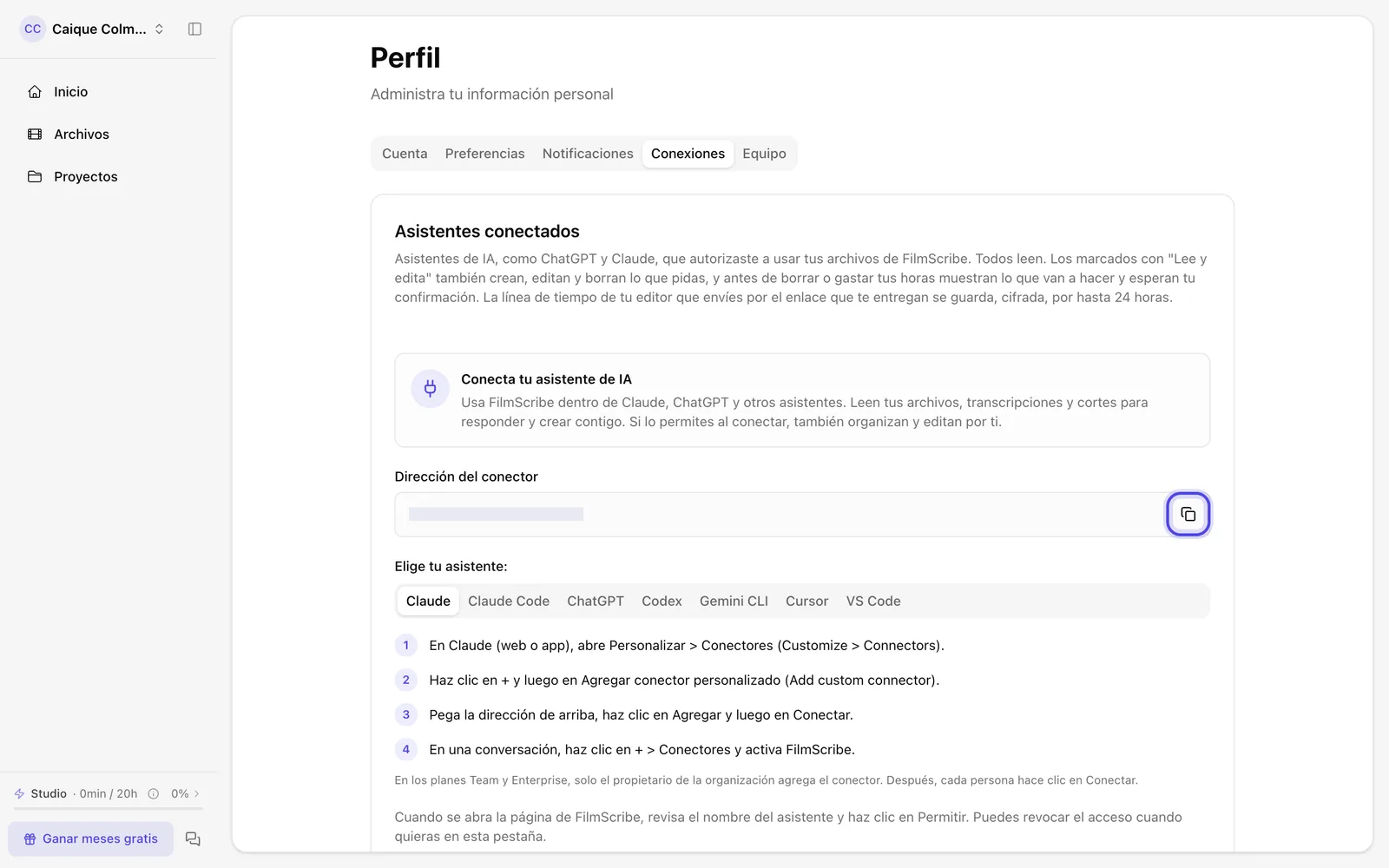
Captura de la app La pestaña Conexiones, con la dirección del conector tapada en esta captura. -
Paso 2: Sigue el paso a paso de tu asistente
Justo debajo de la dirección, abre la pestaña de tu asistente: Claude, Claude Code, ChatGPT, Codex, Gemini CLI, Cursor o VS Code. Sigue los pasos para agregar el conector con la dirección que copiaste.
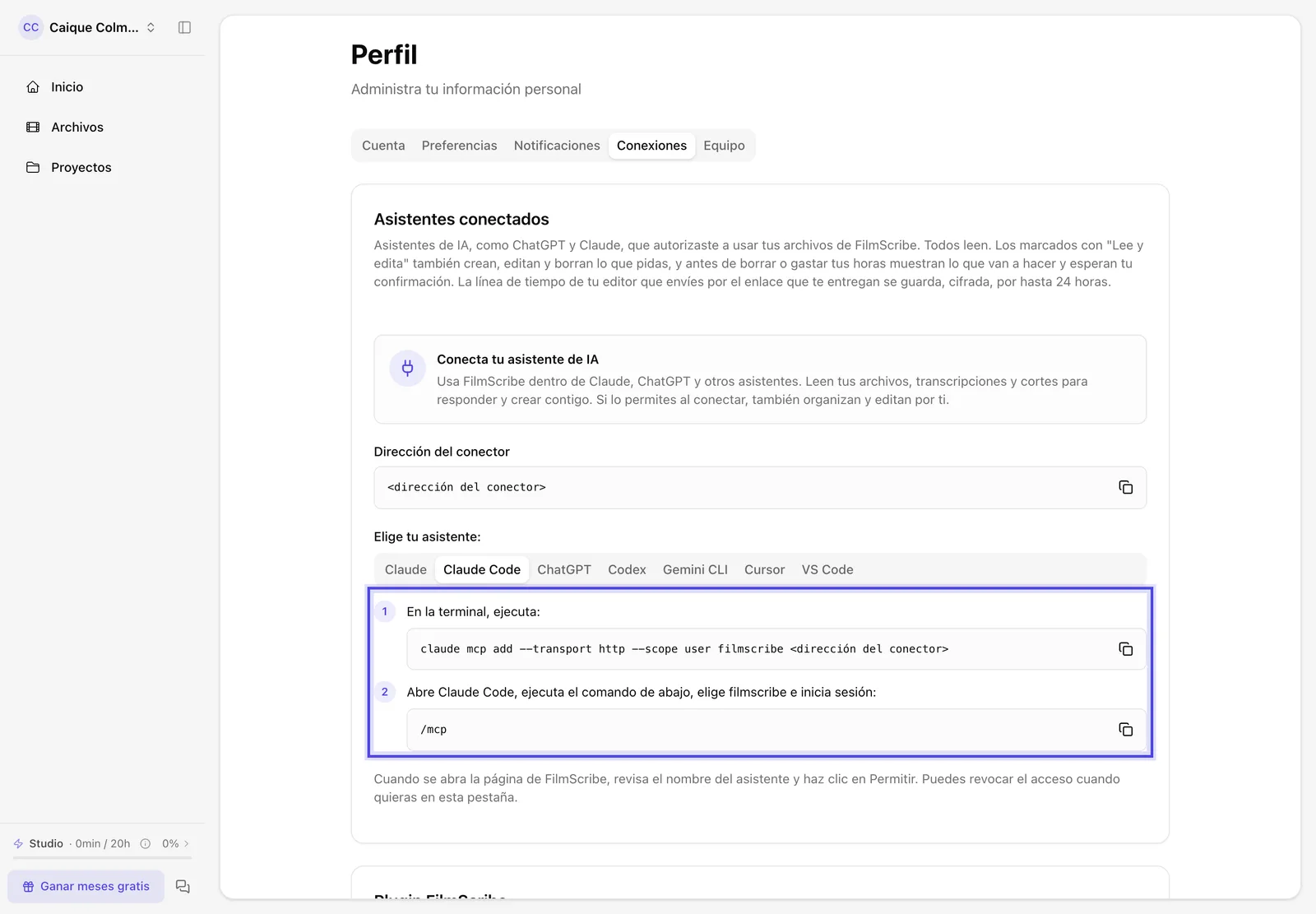
Captura de la app Los pasos de Claude Code, con la dirección cambiada por un marcador en esta captura. -
Paso 3: Permite el acceso
Cuando se abra la página de FilmScribe, revisa el nombre del asistente y haz clic en Permitir.
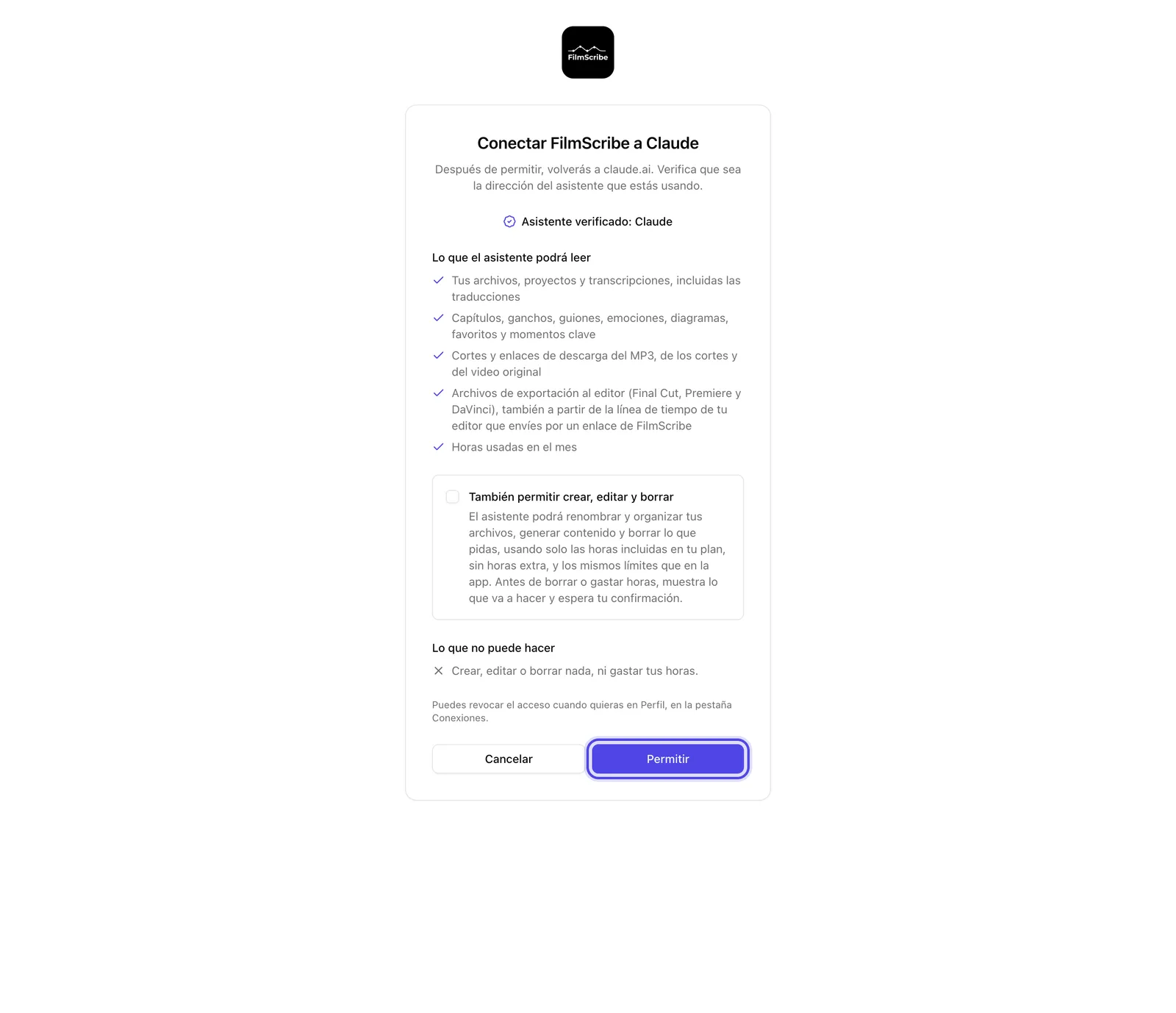
Captura de la app La página de permiso, con el asistente verificado y Permitir. -
Paso 4: Haz tu primer pedido
Vuelve al asistente y escribe lo que necesitas, mencionando FilmScribe. Para empezar, copia uno de los pedidos listos de este artículo.
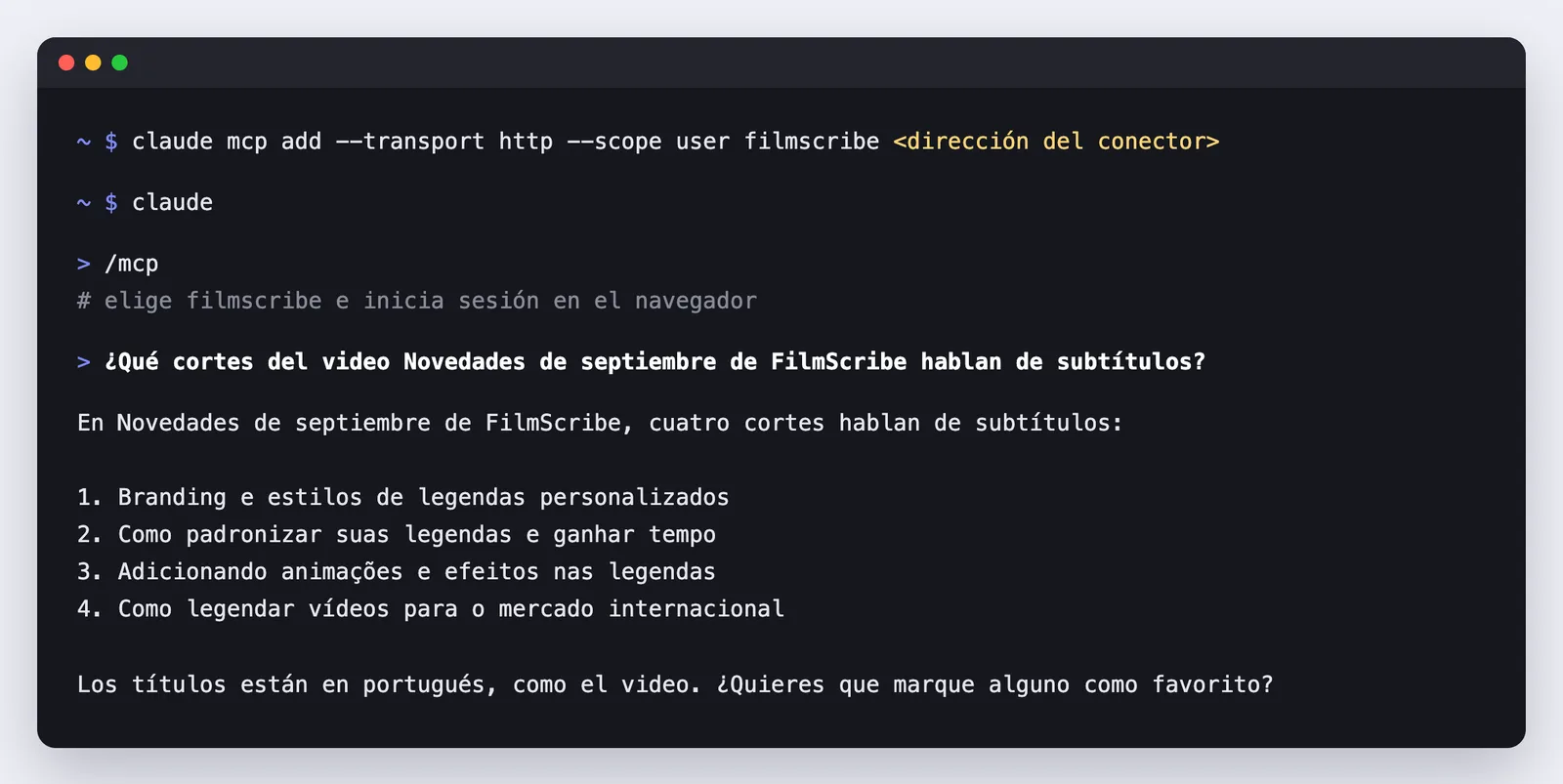
Ejemplo Ejemplo: el conector agregado en la terminal, el inicio de sesión y una pregunta sobre los cortes de un video.
Pasos opcionales
No necesitas estos pasos para terminar la tarea. Úsalos cuando quieras.
-
OpcionalDeja que el asistente organice y cree
En la página de permiso, marca También permitir crear, editar y borrar. El asistente pasa a organizar tus archivos y generar contenido, usando solo las horas incluidas en tu plan, y muestra lo que va a hacer antes de borrar o gastar horas.
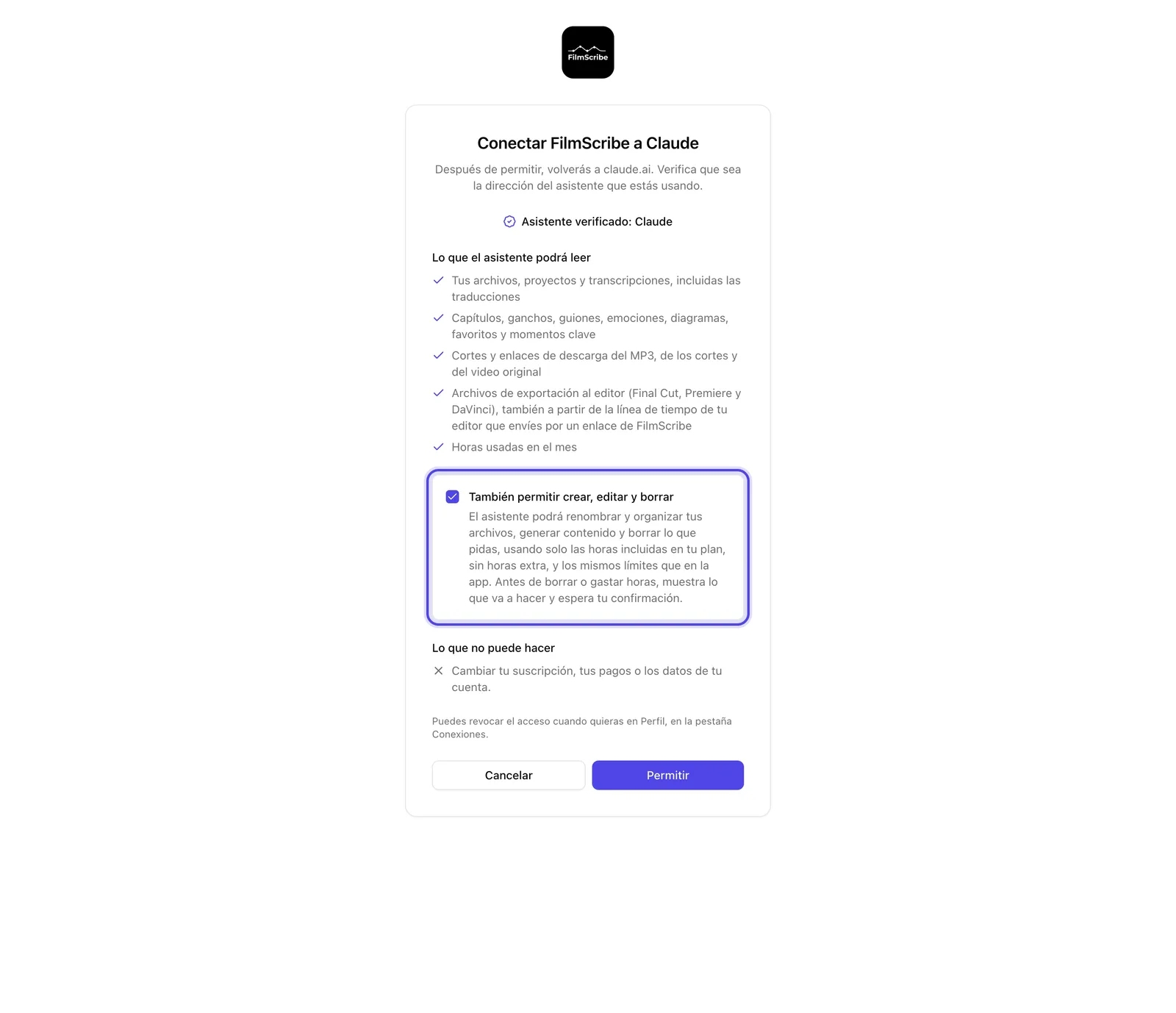
Captura de la app También permitir crear, editar y borrar, marcado. -
OpcionalConfirma en la app antes de borrar un archivo
El asistente nunca borra un archivo por su cuenta. Cuando la app del asistente no te pregunta por sí misma, muestra el enlace de una página de FilmScribe. Abre el enlace, inicia sesión en tu cuenta, revisa el nombre del archivo y haz clic en Borrar archivo. El enlace vale 10 minutos y solo funciona para quien conectó el asistente. Si no lo pediste, cierra la página: nada se borra.

Captura de la app La página que pide tu sí, con el nombre del archivo y Borrar archivo. 
Captura de la app Después del sí: el archivo fue borrado y puedes volver a la conversación. -
OpcionalMira lo que se hizo y revoca
En Conexiones, Lo que cambiaron los asistentes lista los cambios que hicieron. Para quitar el acceso, haz clic en Revocar.
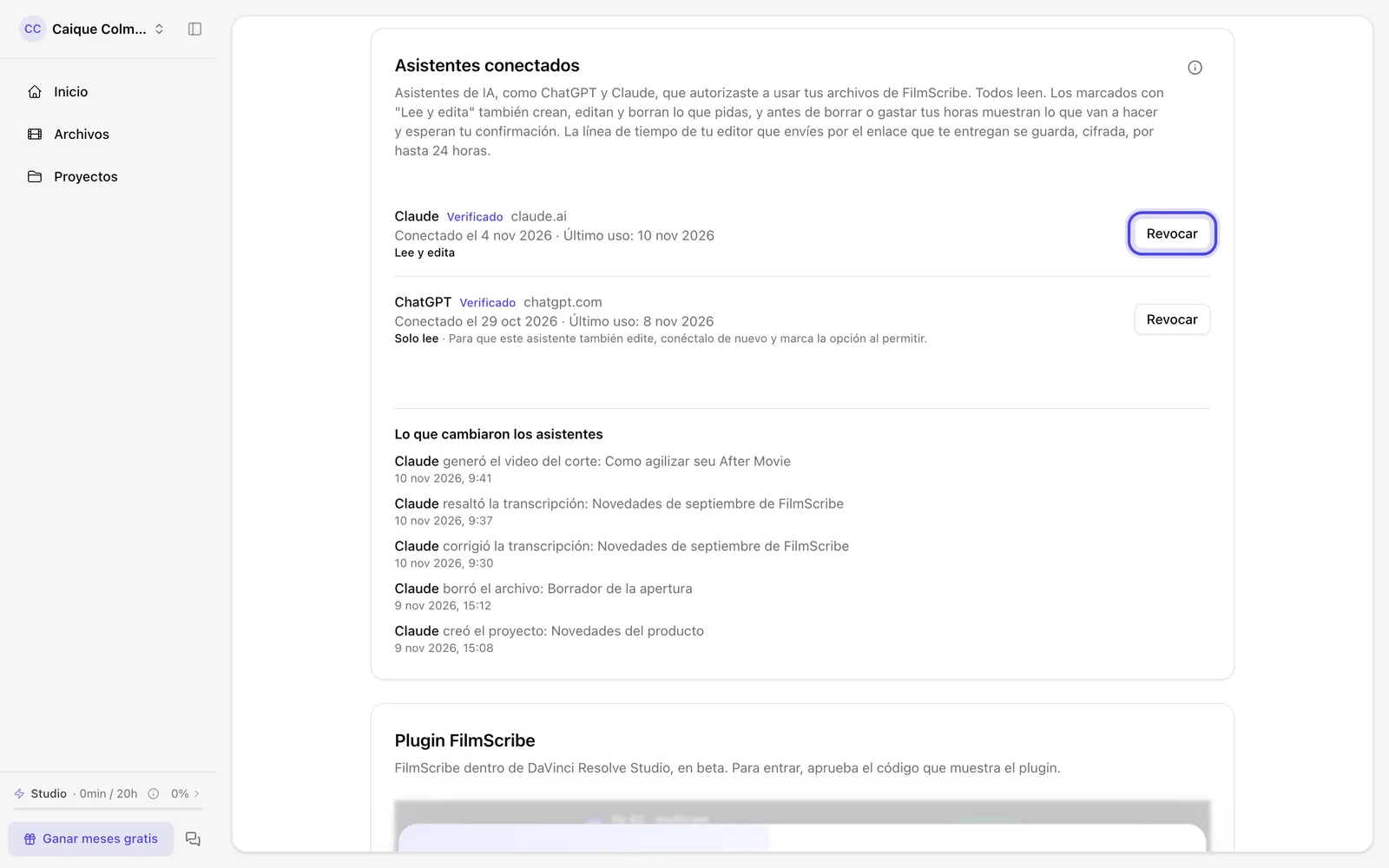
Captura de la app Dos asistentes conectados, lo que cambiaron y Revocar.
Pedidos listos
Copia el pedido, cambia lo que está entre corchetes y pégalo en la conversación con el asistente. Los pedidos con la marca de permiso para editar solo funcionan si marcaste También permitir crear, editar y borrar al conectar. Algunos de estos pedidos el conector ya los entrega listos al asistente, y los asistentes que muestran esa lista te dejan elegir sin escribir.
-
Encontrar un fragmento en todos los archivos
Busca en todos mis archivos de FilmScribe dónde hablé de [tema]. Muestra el nombre del archivo, el tiempo y la frase de cada resultado.
-
Ver los mejores cortes de un archivo
Lista mis archivos más recientes de FilmScribe y pregúntame cuál usar. Después muéstrame los mejores cortes sugeridos de ese archivo, de mayor a menor impacto, con el motivo de cada uno y el enlace para abrirlo en la app.
-
Generar y descargar cortes en lote con template Necesita permiso para editar
En el archivo [nombre del archivo] de FilmScribe, genera el video de los 5 mejores cortes en vertical (9:16) con el template [nombre del template]. Cuando estén listos, dame un enlace .zip con todos.
-
Corregir la transcripción Necesita permiso para editar
En el archivo [nombre del archivo] de FilmScribe, cambia [palabra incorrecta] por [palabra correcta] en toda la transcripción y dime cuántos cambios hiciste.
-
Resaltar fragmentos Necesita permiso para editar
En el archivo [nombre del archivo] de FilmScribe, resalta en rosa las frases sobre [tema] y ponle al color rosa el nombre [nombre del color].
-
Traducir los subtítulos Necesita permiso para editar
Lista mis archivos más recientes de FilmScribe y pregúntame cuál usar y a qué idioma traducir. Traduce los subtítulos de ese archivo y dame el archivo SRT cuando la traducción esté lista.
-
Descargar los subtítulos en SRT
Dame los subtítulos en SRT del archivo [nombre del archivo] de FilmScribe, con un máximo de 42 caracteres por línea y 2 líneas.
-
Organizar los archivos en proyectos Necesita permiso para editar
Crea en FilmScribe un proyecto llamado [nombre del proyecto] y mueve a él mis archivos que hablan de [tema]. Antes de mover, muéstrame la lista.
-
Ponerle nombre a quien habla Necesita permiso para editar
En el archivo [nombre del archivo] de FilmScribe, descubre quién es cada persona por lo que dice la grabación y muéstrame las sugerencias. Cambia solo los nombres que yo apruebe.
-
Escribir un guion de teaser Necesita permiso para editar
Lista mis archivos más recientes de FilmScribe y pregúntame cuál usar. Después escribe un guion de teaser de unos 60 segundos a partir de ese archivo y muéstramelo cuando esté listo.
-
Armar la timeline de los favoritos
Lista mis archivos más recientes de FilmScribe y pregúntame cuál usar y cuál es mi editor (Final Cut, Premiere o DaVinci Resolve). Después arma una timeline con mis fragmentos favoritos de ese archivo y dame el enlace del archivo del proyecto.
-
Importar un video de YouTube Necesita permiso para editar
Importa a FilmScribe este video de YouTube: [enlace]. Antes de transcribir, muéstrame la duración y cuántas horas de mi plan va a usar.
-
Resolver una duda sobre cómo usar FilmScribe
¿Cómo hago para [tarea] en FilmScribe? Consulta el centro de ayuda de FilmScribe y pásame el enlace del artículo.
-
Ver las horas del mes
¿Cuántas horas de FilmScribe usé este mes y cuántas me quedan?