
Como usar seus arquivos no ChatGPT, Claude e Gemini CLI

No FilmScribe, abra Perfil, aba Conexões, e copie o endereço do conector. No assistente, adicione um conector com esse endereço, entre na sua conta e clique em Permitir. Depois, peça o que precisa em frases simples, como achar um trecho em todos os arquivos ou gerar cortes. Por padrão, o assistente só lê seus arquivos; se você marcar a opção, ele também cria, edita e apaga o que você pedir.
Passo a passo
-
Passo 1: Abra Conexões
No FilmScribe, abra Perfil e a aba Conexões. Copie o Endereço do conector com Copiar. O endereço aparece só aqui, dentro da sua conta.
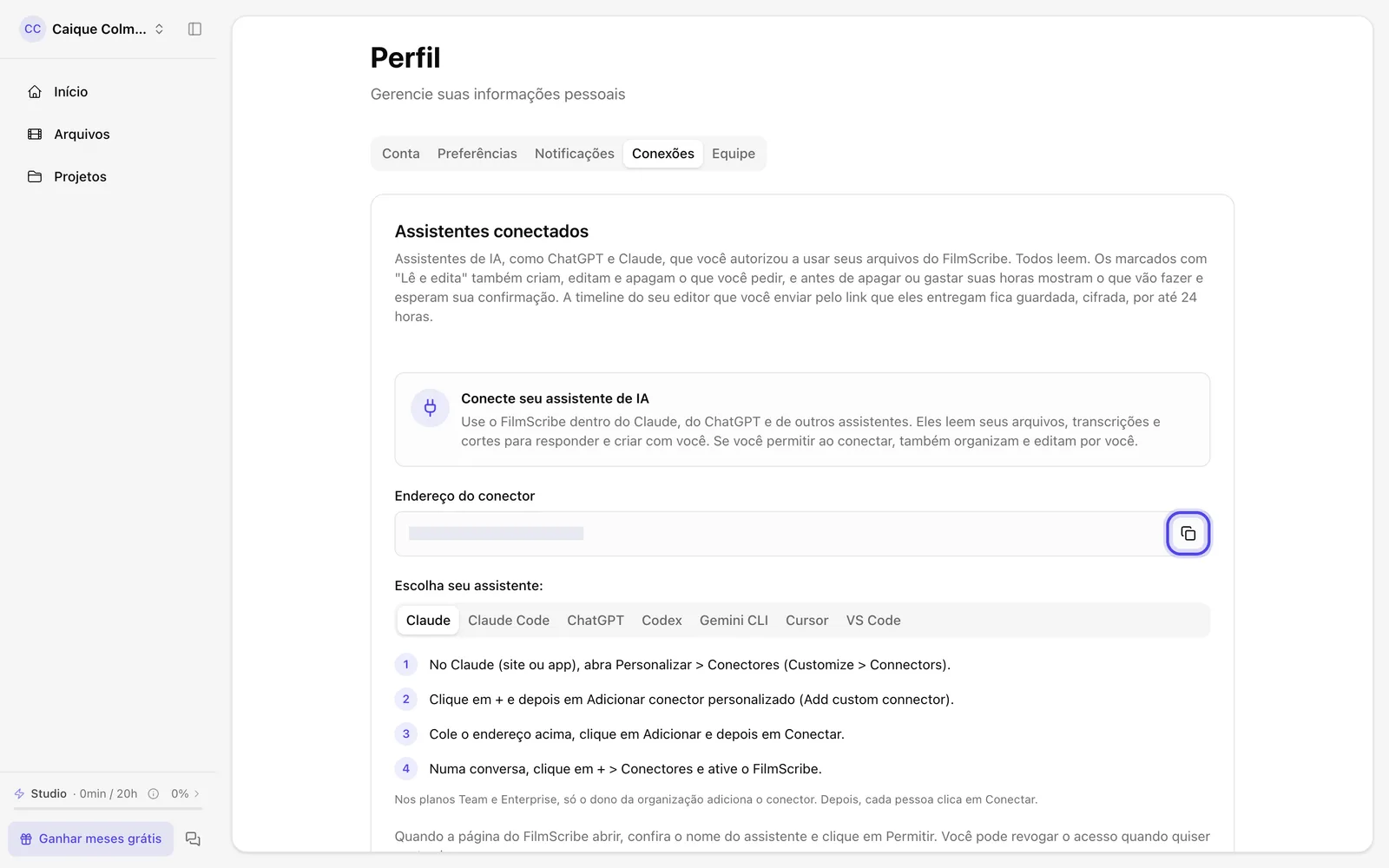
Print do app A aba Conexões, com o endereço do conector coberto neste print. -
Passo 2: Siga o passo a passo do seu assistente
Logo abaixo do endereço, abra a aba do seu assistente: Claude, Claude Code, ChatGPT, Codex, Gemini CLI, Cursor ou VS Code. Siga os passos para adicionar o conector com o endereço que você copiou.
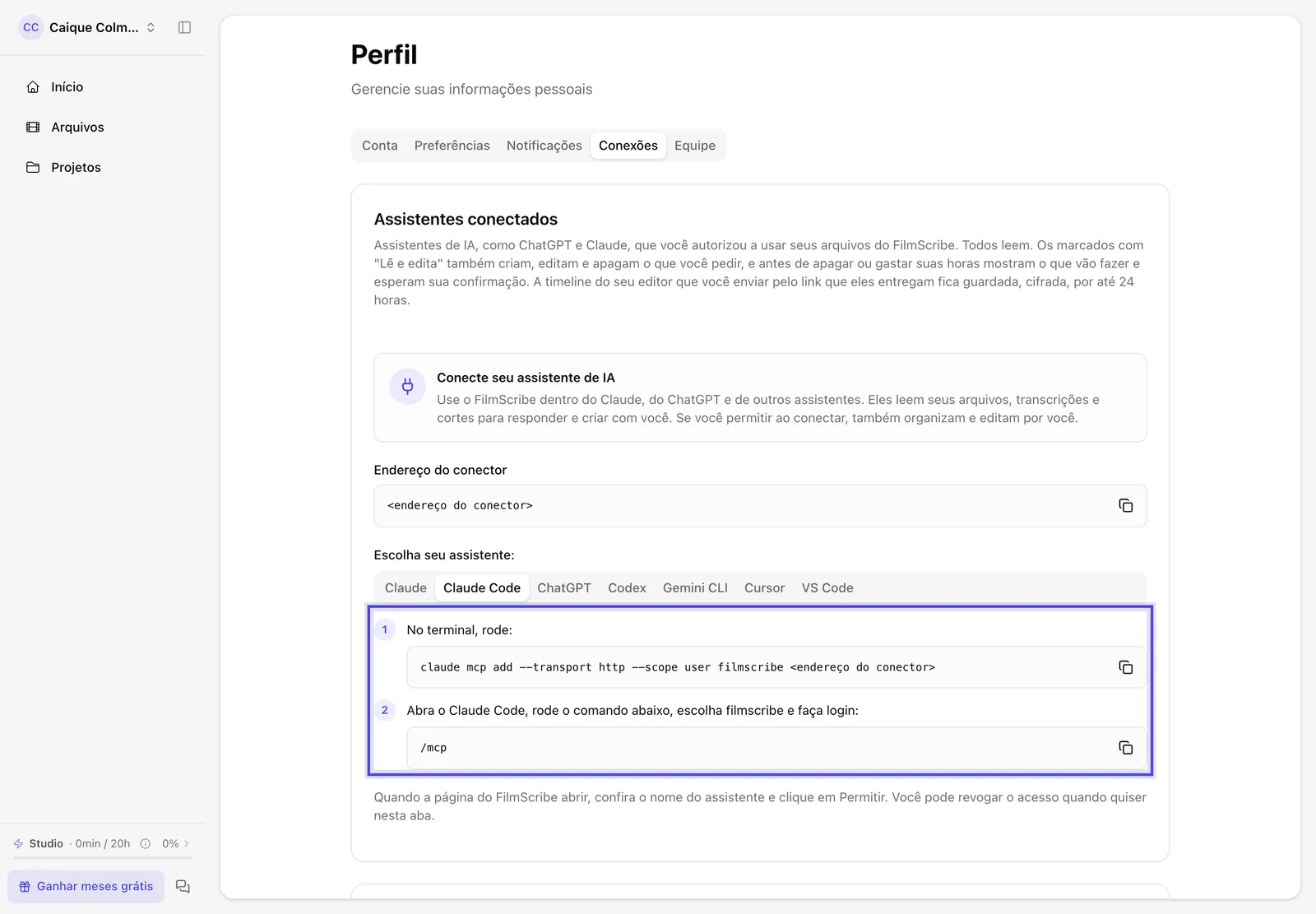
Print do app Os passos do Claude Code, com o endereço trocado por um marcador neste print. -
Passo 3: Permita o acesso
Quando a página do FilmScribe abrir, confira o nome do assistente e clique em Permitir.
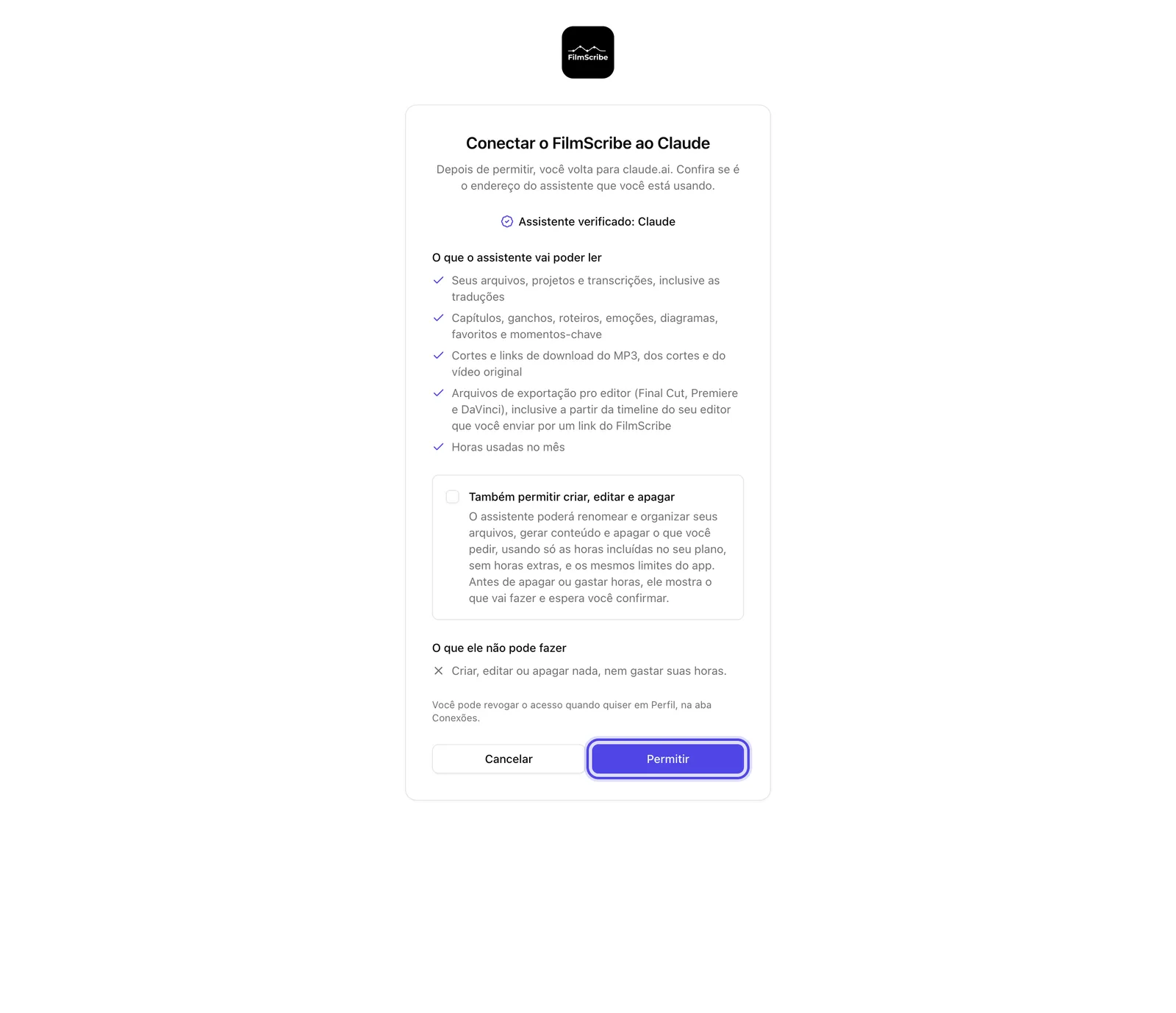
Print do app A página de permissão, com o assistente verificado e Permitir. -
Passo 4: Faça o primeiro pedido
Volte ao assistente e escreva o que você precisa, citando o FilmScribe. Para começar, copie um dos pedidos prontos deste artigo.
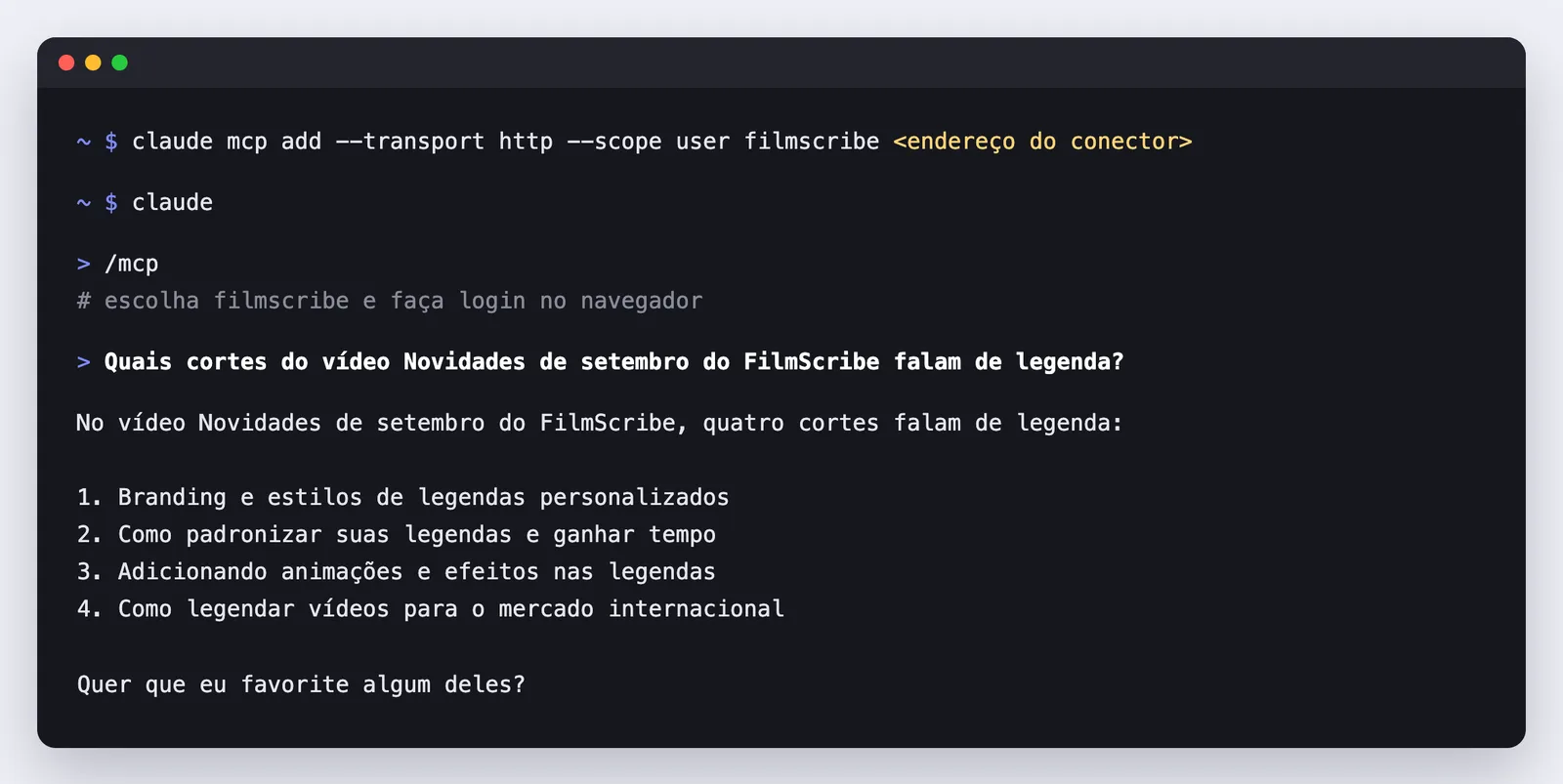
Exemplo Exemplo: o conector adicionado no terminal, o login e uma pergunta sobre os cortes de um vídeo.
Passos opcionais
Estes passos não são necessários para concluir a tarefa. Use quando quiser.
-
OpcionalDeixe o assistente organizar e criar
Na página de permissão, marque Também permitir criar, editar e apagar. O assistente passa a organizar seus arquivos e gerar conteúdo, usando só as horas incluídas no seu plano, e mostra o que vai fazer antes de apagar ou gastar horas.
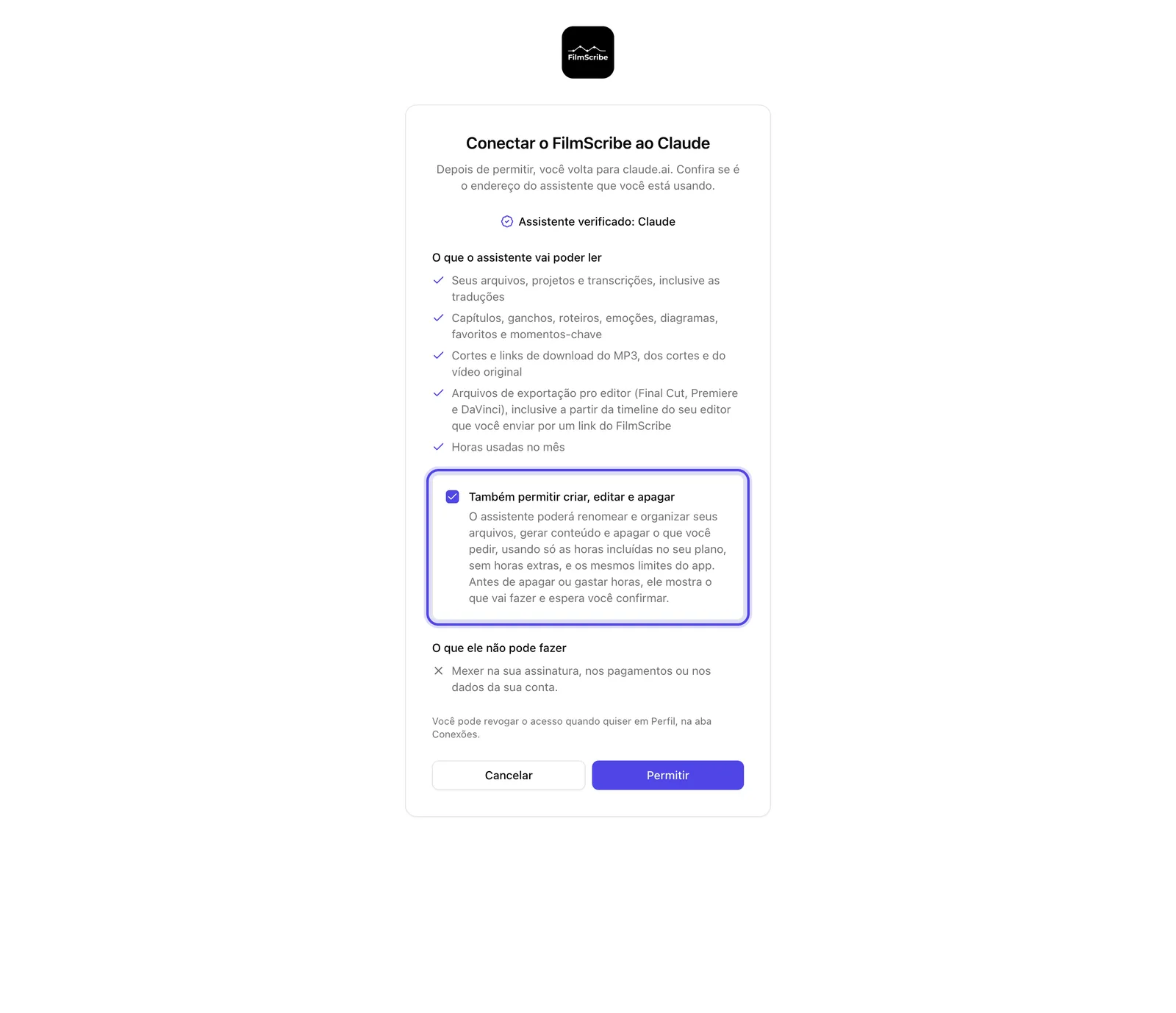
Print do app Também permitir criar, editar e apagar, marcado. -
OpcionalConfirme no app antes de apagar um arquivo
O assistente nunca apaga um arquivo sozinho. Quando o app do assistente não pergunta a você por conta própria, ele mostra o link de uma página do FilmScribe. Abra o link, entre na sua conta, confira o nome do arquivo e clique em Apagar arquivo. O link vale 10 minutos e só funciona para quem conectou o assistente. Se você não pediu, feche a página: nada é apagado.
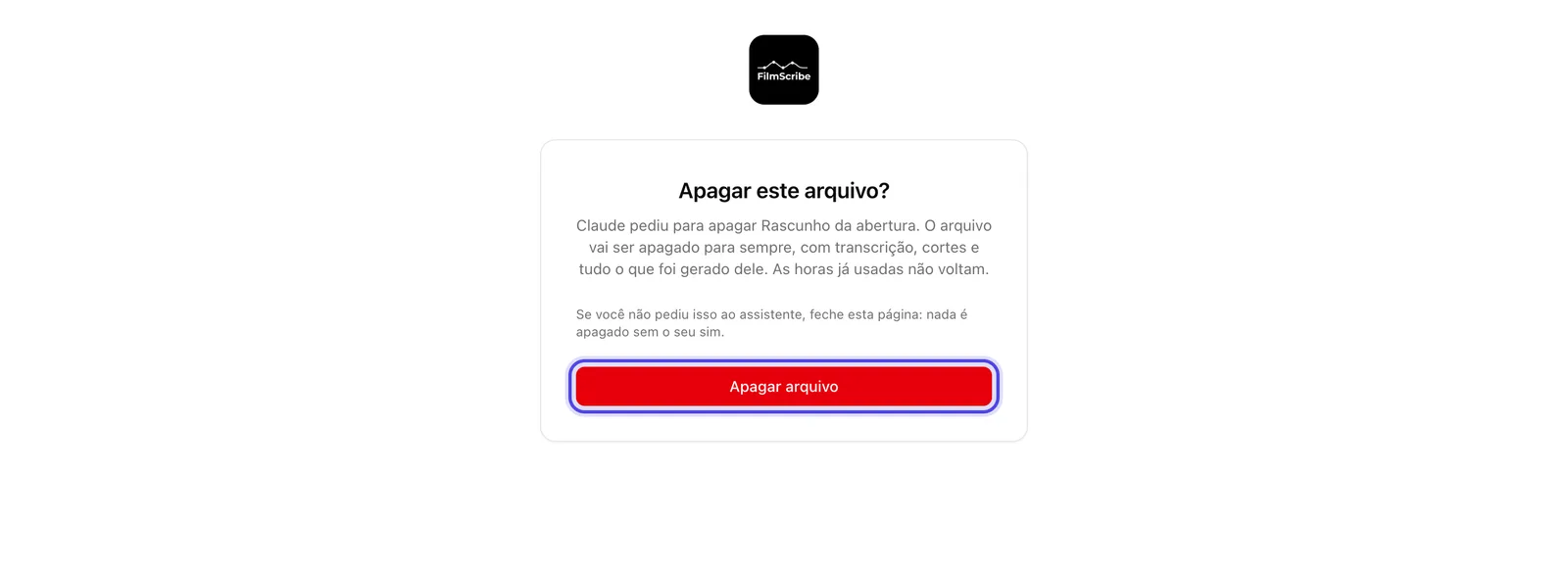
Print do app A página que pede o seu sim, com o nome do arquivo e Apagar arquivo. 
Print do app Depois do sim: o arquivo foi apagado e você pode voltar para a conversa. -
OpcionalVeja o que foi feito e revogue
Em Conexões, O que os assistentes fizeram lista as mudanças feitas por eles. Para tirar o acesso, clique em Revogar.
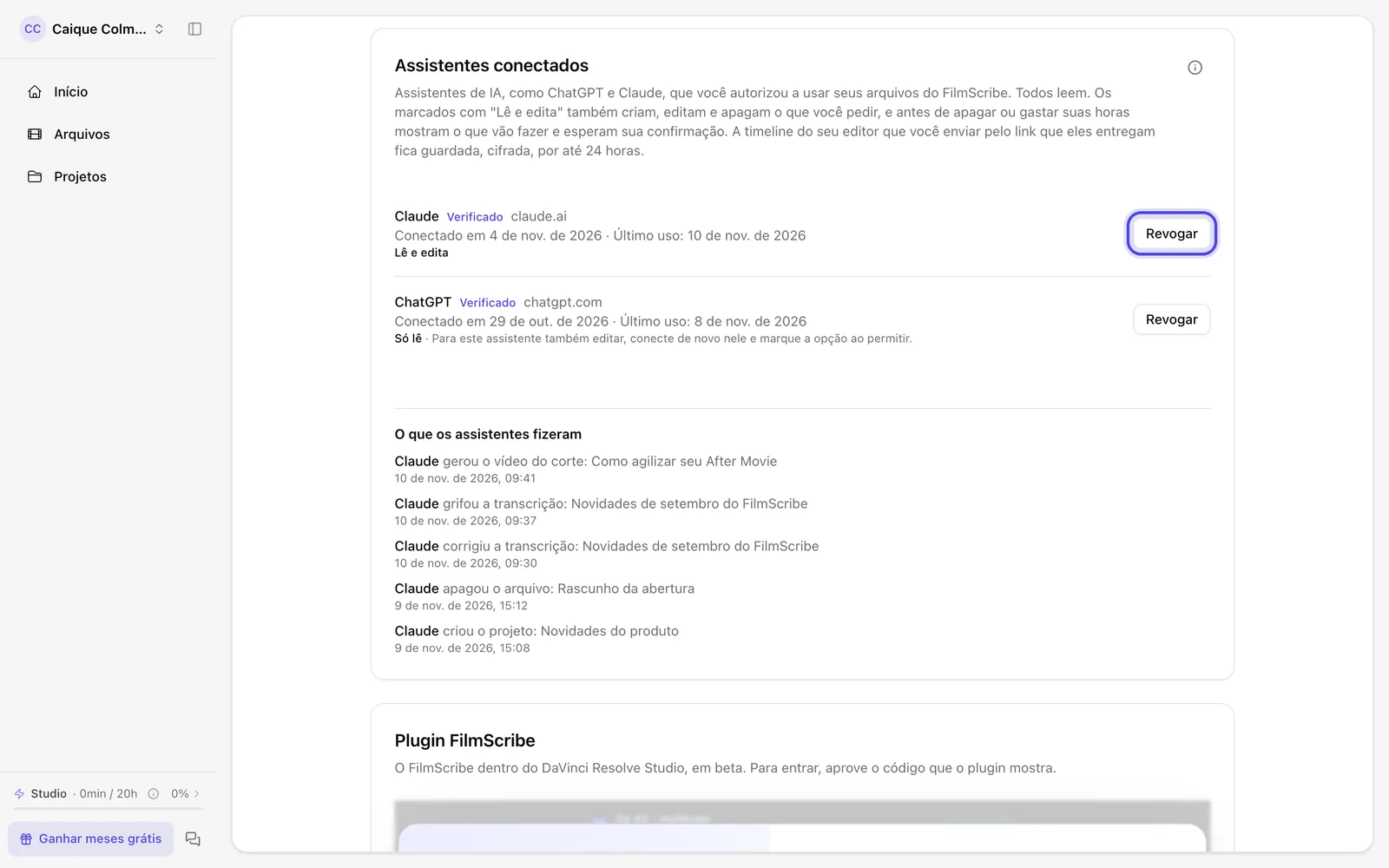
Print do app Dois assistentes conectados, o que eles fizeram e Revogar.
Pedidos prontos
Copie o pedido, troque o que está entre colchetes e cole na conversa com o assistente. Os pedidos com a marca de permissão para editar só funcionam se você marcou Também permitir criar, editar e apagar ao conectar. Alguns destes pedidos o conector já entrega prontos ao assistente, e os assistentes que mostram essa lista deixam você escolher sem digitar.
-
Achar um trecho em todos os arquivos
Procure em todos os meus arquivos do FilmScribe onde eu falei de [assunto]. Mostre o nome do arquivo, o tempo e a frase de cada resultado.
-
Ver os melhores cortes de um arquivo
Liste meus arquivos mais recentes do FilmScribe e me pergunte qual usar. Depois me mostre os melhores cortes sugeridos desse arquivo, do maior impacto para o menor, com o motivo de cada um e o link para abrir no app.
-
Gerar e baixar cortes em lote com template Precisa da permissão para editar
No arquivo [nome do arquivo] do FilmScribe, gere o vídeo dos 5 melhores cortes em vertical (9:16) com o template [nome do template]. Quando ficarem prontos, me entregue um link .zip com todos.
-
Corrigir a transcrição Precisa da permissão para editar
No arquivo [nome do arquivo] do FilmScribe, troque [palavra errada] por [palavra certa] em toda a transcrição e me diga quantas trocas fez.
-
Grifar trechos Precisa da permissão para editar
No arquivo [nome do arquivo] do FilmScribe, grife de rosa as falas sobre [assunto] e dê à cor rosa o nome [nome da cor].
-
Traduzir a legenda Precisa da permissão para editar
Liste meus arquivos mais recentes do FilmScribe e me pergunte qual usar e para qual idioma traduzir. Traduza a legenda desse arquivo e me entregue o arquivo SRT quando a tradução ficar pronta.
-
Baixar a legenda em SRT
Me entregue a legenda em SRT do arquivo [nome do arquivo] do FilmScribe, com no máximo 42 caracteres por linha e 2 linhas.
-
Organizar os arquivos em projetos Precisa da permissão para editar
Crie no FilmScribe um projeto chamado [nome do projeto] e mova para ele os meus arquivos que falam de [assunto]. Antes de mover, me mostre a lista.
-
Dar nome a quem fala Precisa da permissão para editar
No arquivo [nome do arquivo] do FilmScribe, descubra quem é cada pessoa pelo que a gravação diz e me mostre as sugestões. Só troque os nomes que eu aprovar.
-
Escrever um roteiro de teaser Precisa da permissão para editar
Liste meus arquivos mais recentes do FilmScribe e me pergunte qual usar. Depois escreva um roteiro de teaser de cerca de 60 segundos a partir desse arquivo e me mostre quando ficar pronto.
-
Montar a timeline dos favoritos
Liste meus arquivos mais recentes do FilmScribe e me pergunte qual usar e qual é o meu editor (Final Cut, Premiere ou DaVinci Resolve). Depois monte uma timeline com os meus trechos favoritos desse arquivo e me entregue o link do arquivo do projeto.
-
Importar um vídeo do YouTube Precisa da permissão para editar
Importe para o FilmScribe este vídeo do YouTube: [link]. Antes de transcrever, me mostre a duração e quantas horas do meu plano vai usar.
-
Tirar uma dúvida de como usar o FilmScribe
Como eu faço para [tarefa] no FilmScribe? Consulte a central de ajuda do FilmScribe e me passe o link do artigo.
-
Ver as horas do mês
Quantas horas do FilmScribe eu já usei neste mês e quantas ainda tenho?