
Cómo elegir el formato y el encuadre del corte

En la ventana Descargar clip, elige el formato en Formato de salida: 9:16 para Reels, TikTok y Shorts, 1:1 o 4:5 para el feed y 16:9 para YouTube. Fuera del formato Original, aparece Encuadre: con Seguimiento de movimiento activado, la cámara sigue a quien está hablando.
Paso a paso
-
Paso 1: Abre Descargar corte
En la página Cortes, haz clic en Descargar corte en la tarjeta del corte.
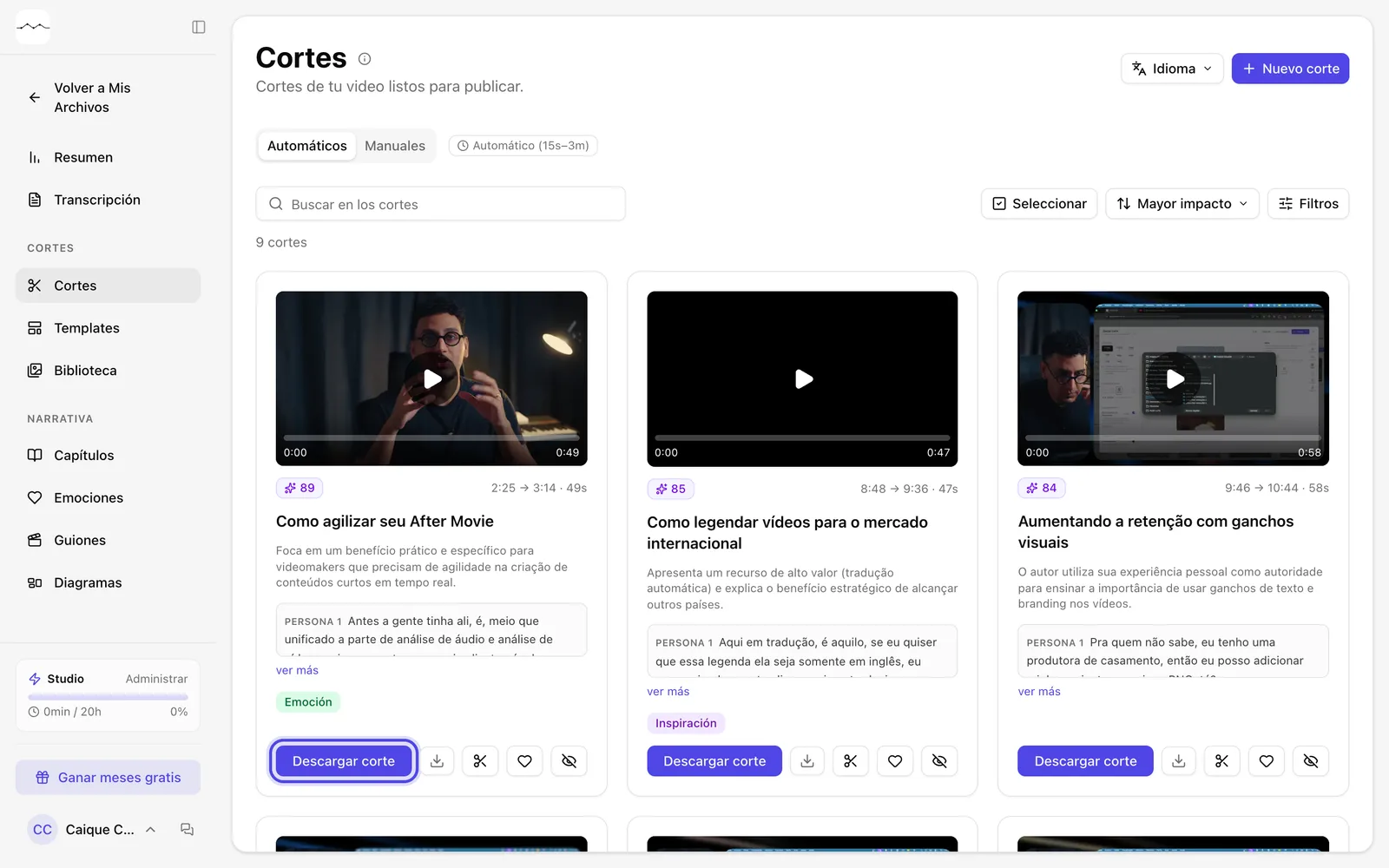
Captura de la app El botón Descargar corte en la tarjeta. -
Paso 2: Elige el formato
En Formato de salida, haz clic en Original, 16:9, 9:16, 1:1 o 4:5. Debajo de los botones aparece para qué sirve el formato y el tamaño de la salida.
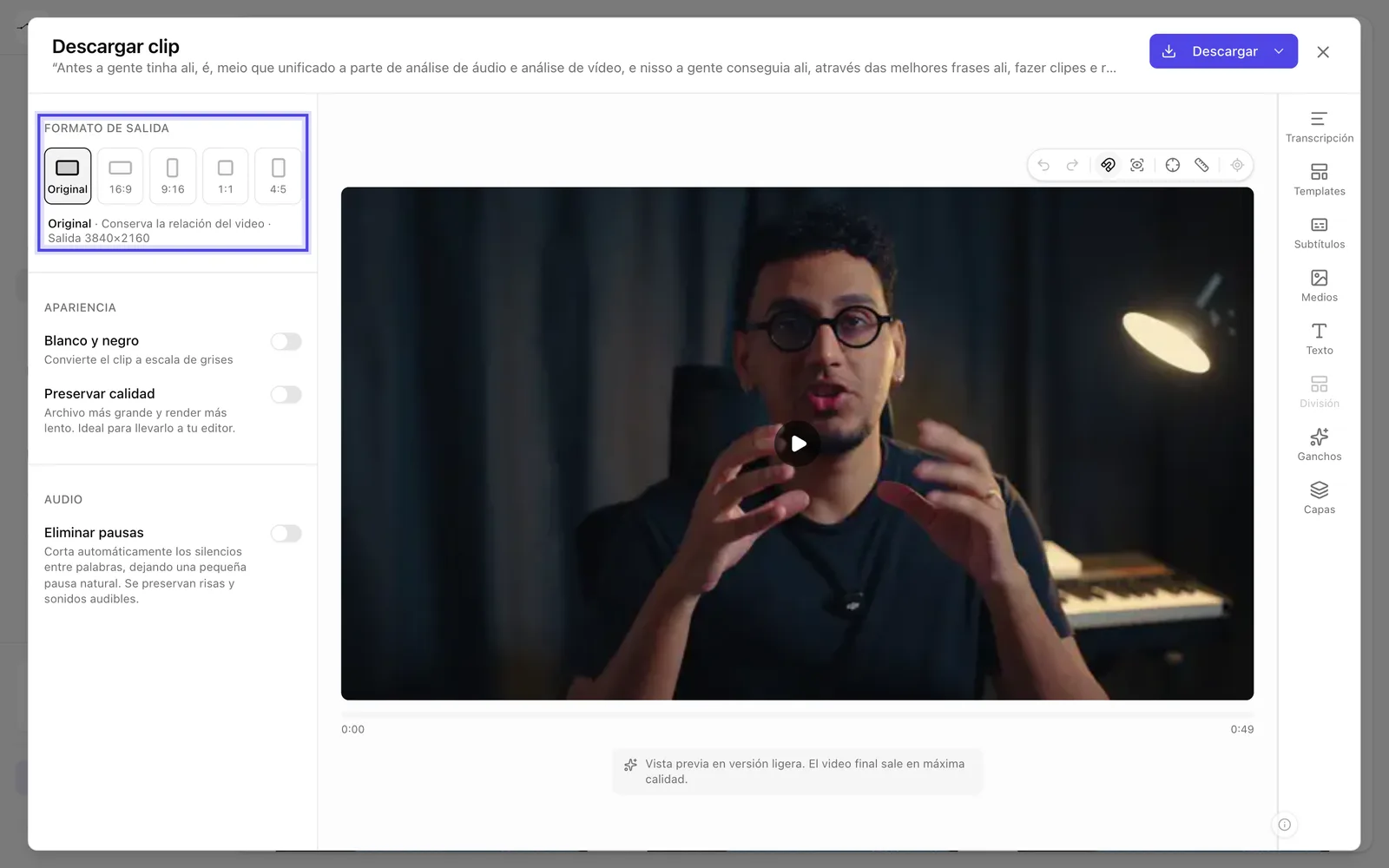
Captura de la app Los formatos de salida. Original mantiene el formato del video. -
Paso 3: Revisa el encuadre
En 9:16, 1:1, 4:5 y 16:9 aparece Encuadre, con Seguimiento de movimiento ya activado: la cámara sigue a quien está hablando, y después del play la vista previa muestra ese encuadre en unos instantes. Desactivado, el corte usa un recorte central fijo.
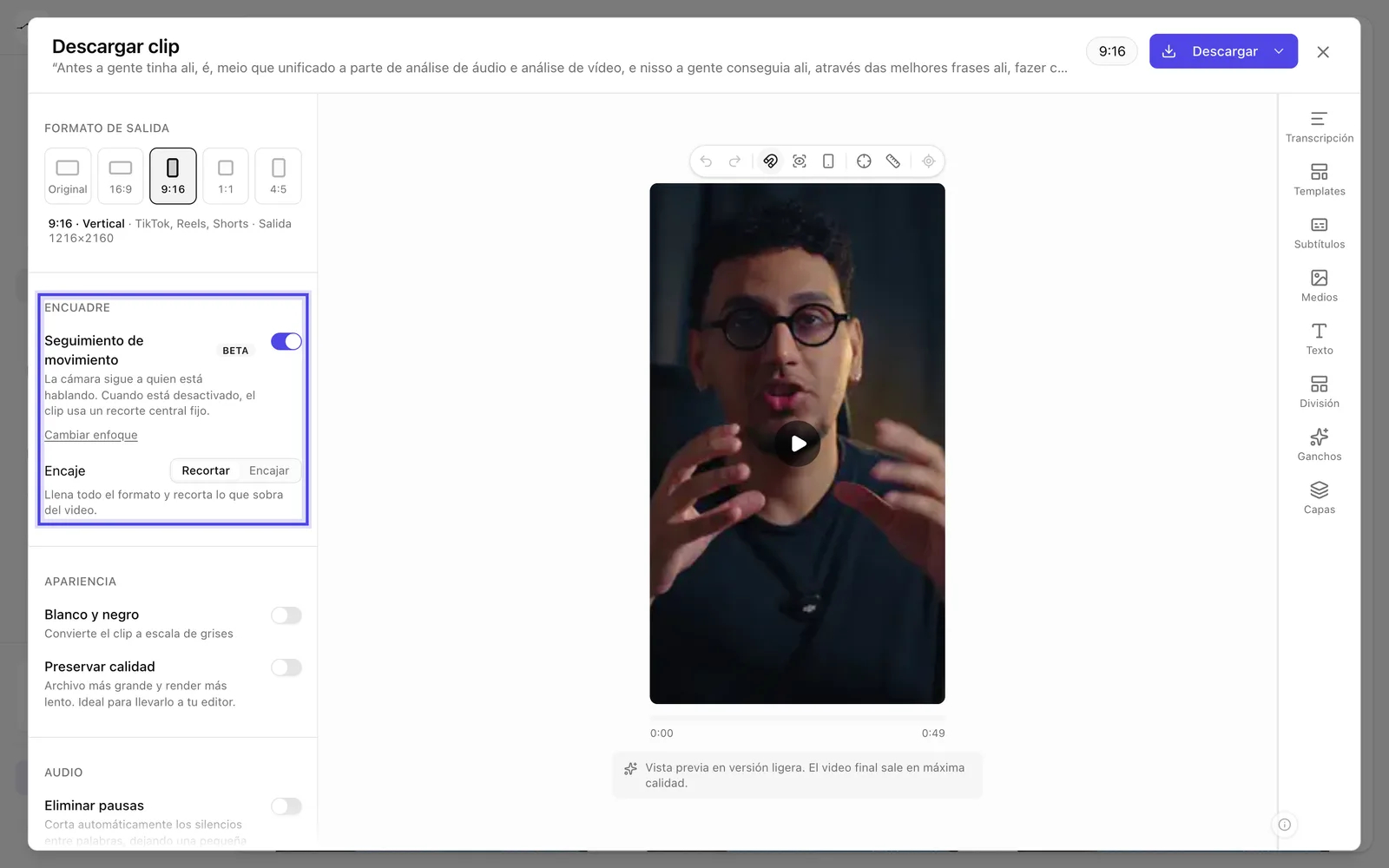
Captura de la app Encuadre con Seguimiento de movimiento activado; la vista previa ya sigue a quien habla.
Pasos opcionales
No necesitas estos pasos para terminar la tarea. Úsalos cuando quieras.
-
OpcionalElige a quién sigue la cámara
Si la vista previa no sigue a la persona correcta, haz clic en Cambiar enfoque y arrastra sobre el cuadro para marcar a la persona que el video debe seguir.
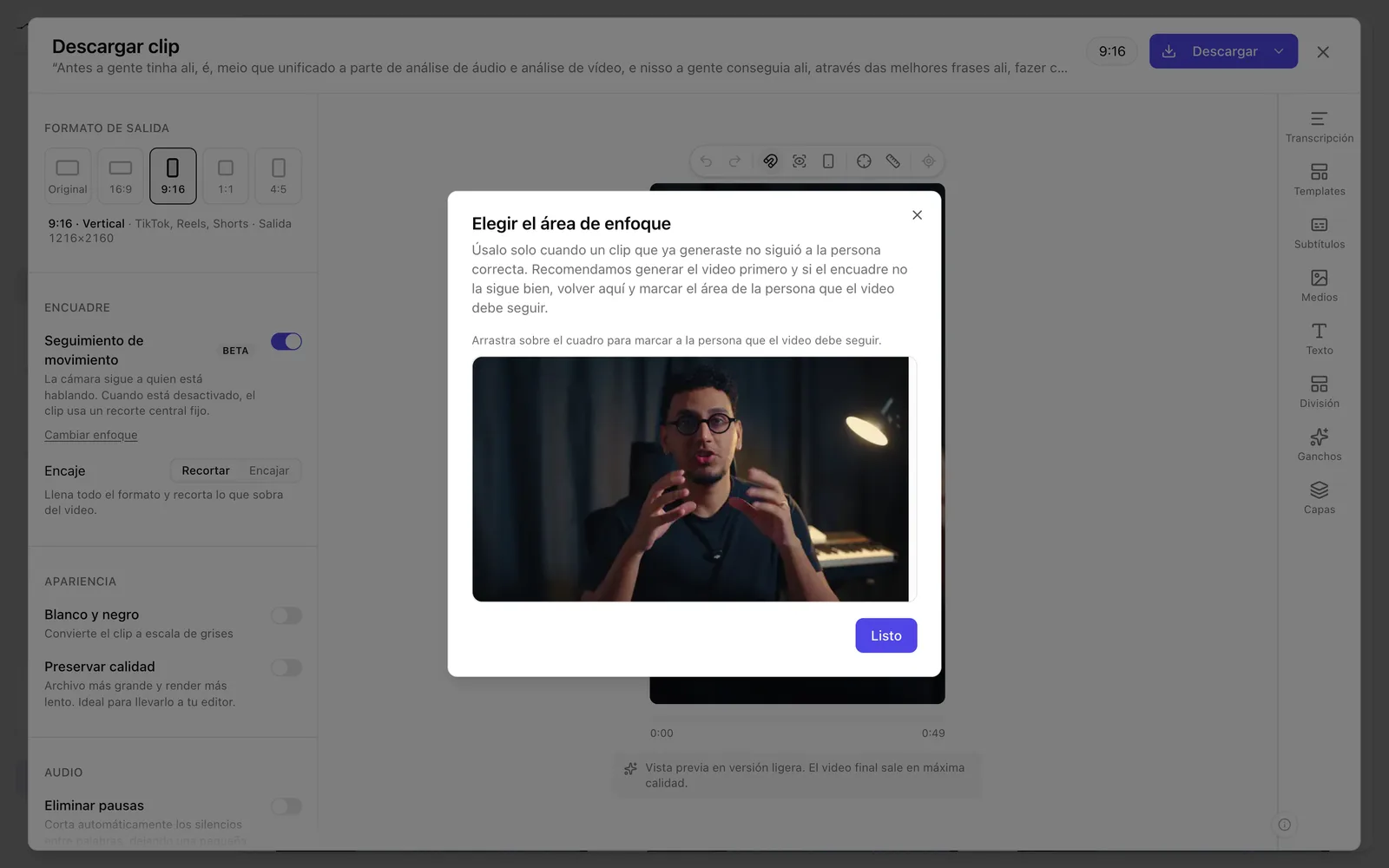
Captura de la app La ventana Elegir el área de enfoque. -
OpcionalMuestra el video entero con Encajar
Cuando la forma del video es distinta de la del formato, Encaje aparece justo debajo de Seguimiento de movimiento. Recortar llena el formato y recorta lo que sobra. Encajar muestra el video entero y rellena el espacio que sobra con un Fondo: Desenfocado o Color, con cualquier color o un degradado de dos colores. Con Encajar, la cámara no sigue a nadie, porque el cuadro entero ya aparece.
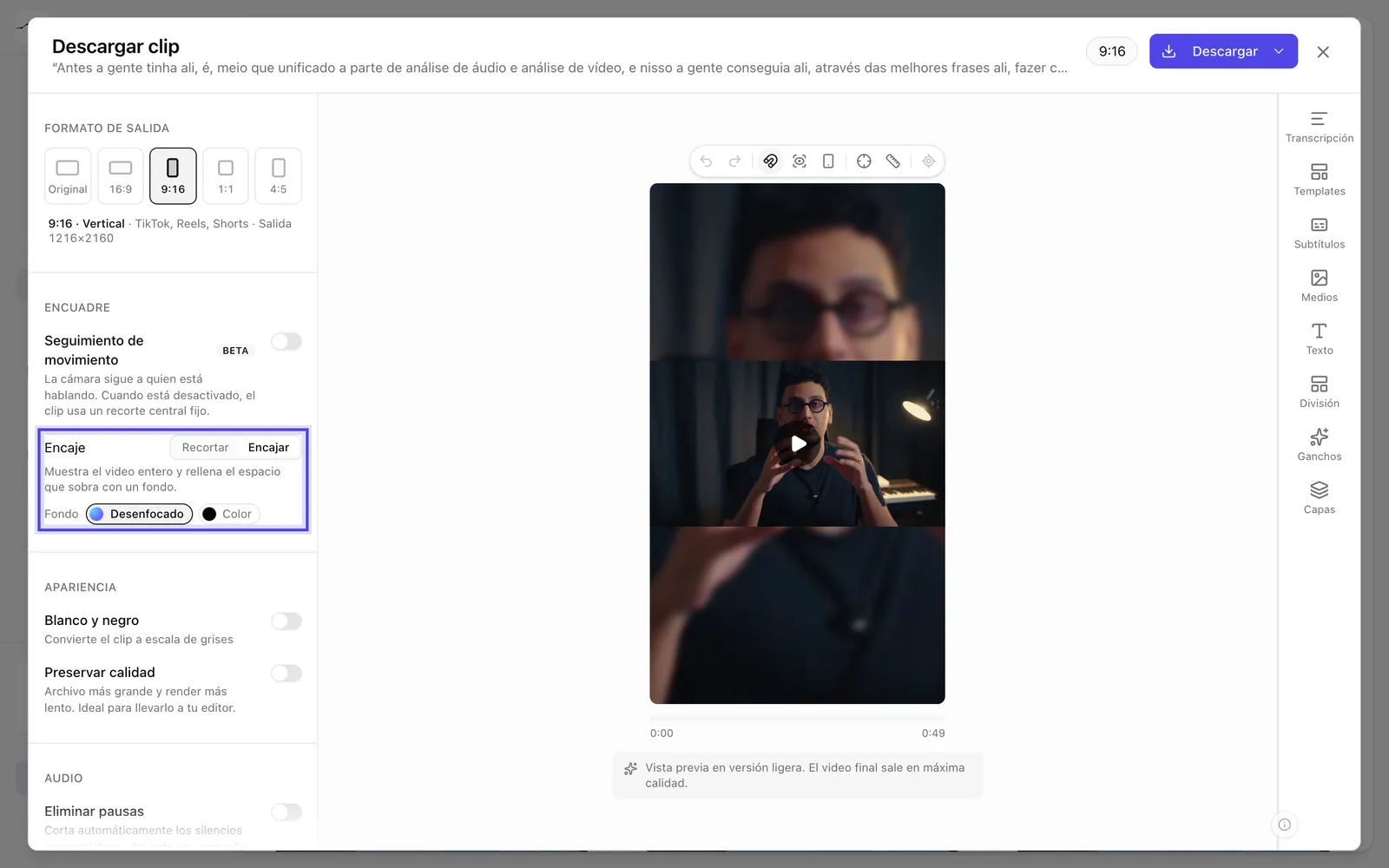
Captura de la app Encajar con fondo Desenfocado en 9:16. La vista previa ya muestra el video entero. -
OpcionalUsa cortes secos o pantalla dividida entre hablantes
Cuando en el fragmento hablan dos personas o más, aparecen Cortes secos entre hablantes y Dividir pantalla entre hablantes.
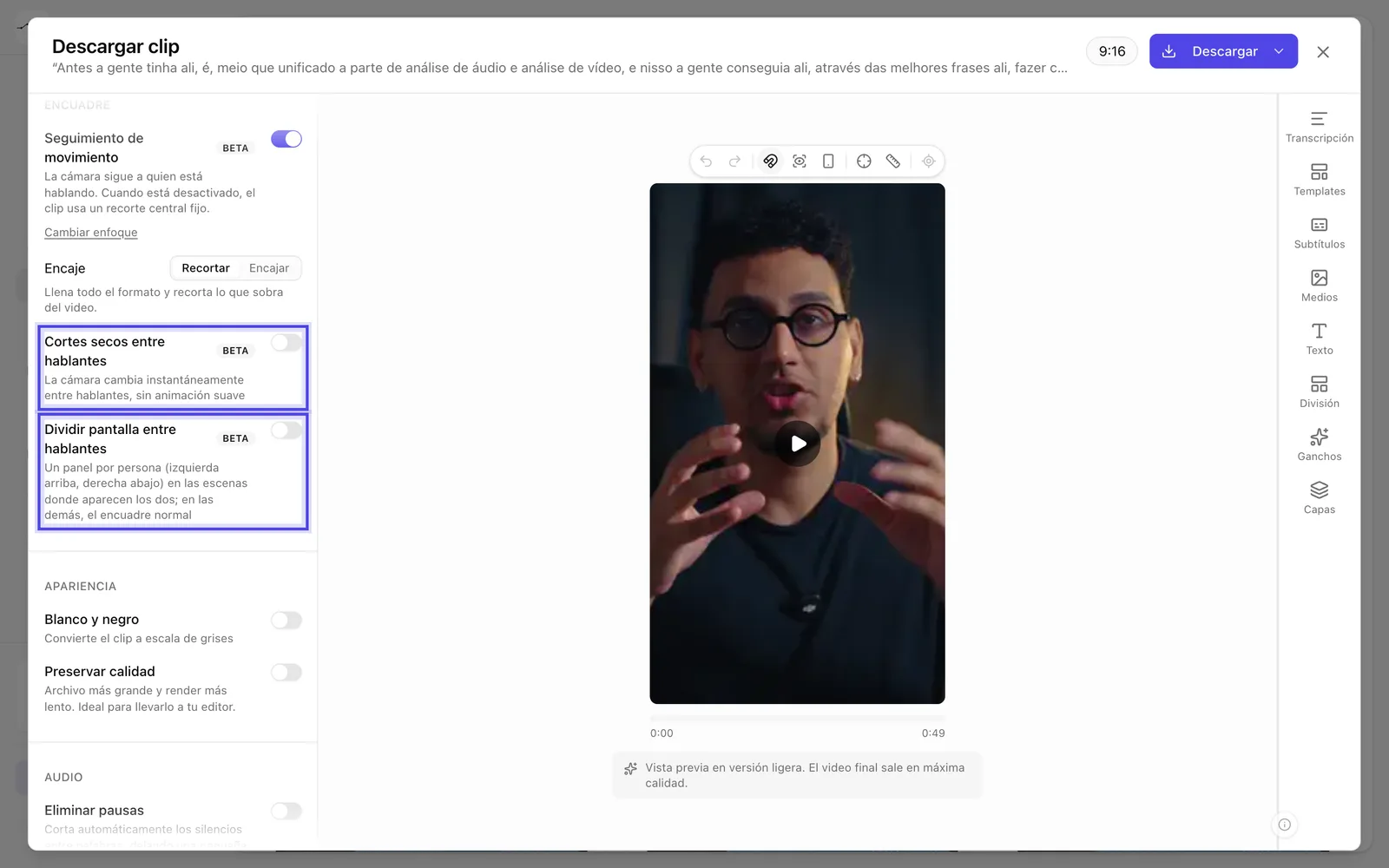
Captura de la app Cortes secos entre hablantes y Dividir pantalla entre hablantes, en un fragmento con dos personas hablando (datos de ejemplo).