
Como escolher o formato e o enquadramento do corte

Na janela Baixar corte, escolha o formato em Formato de saída: 9:16 para Reels, TikTok e Shorts, 1:1 ou 4:5 para o feed e 16:9 para o YouTube. Fora do formato Atual, aparece Enquadramento: com Rastreamento de movimento ligado, a câmera acompanha quem está falando.
Passo a passo
-
Passo 1: Abra Baixar corte
Na página Cortes, clique em Baixar corte no card do corte.
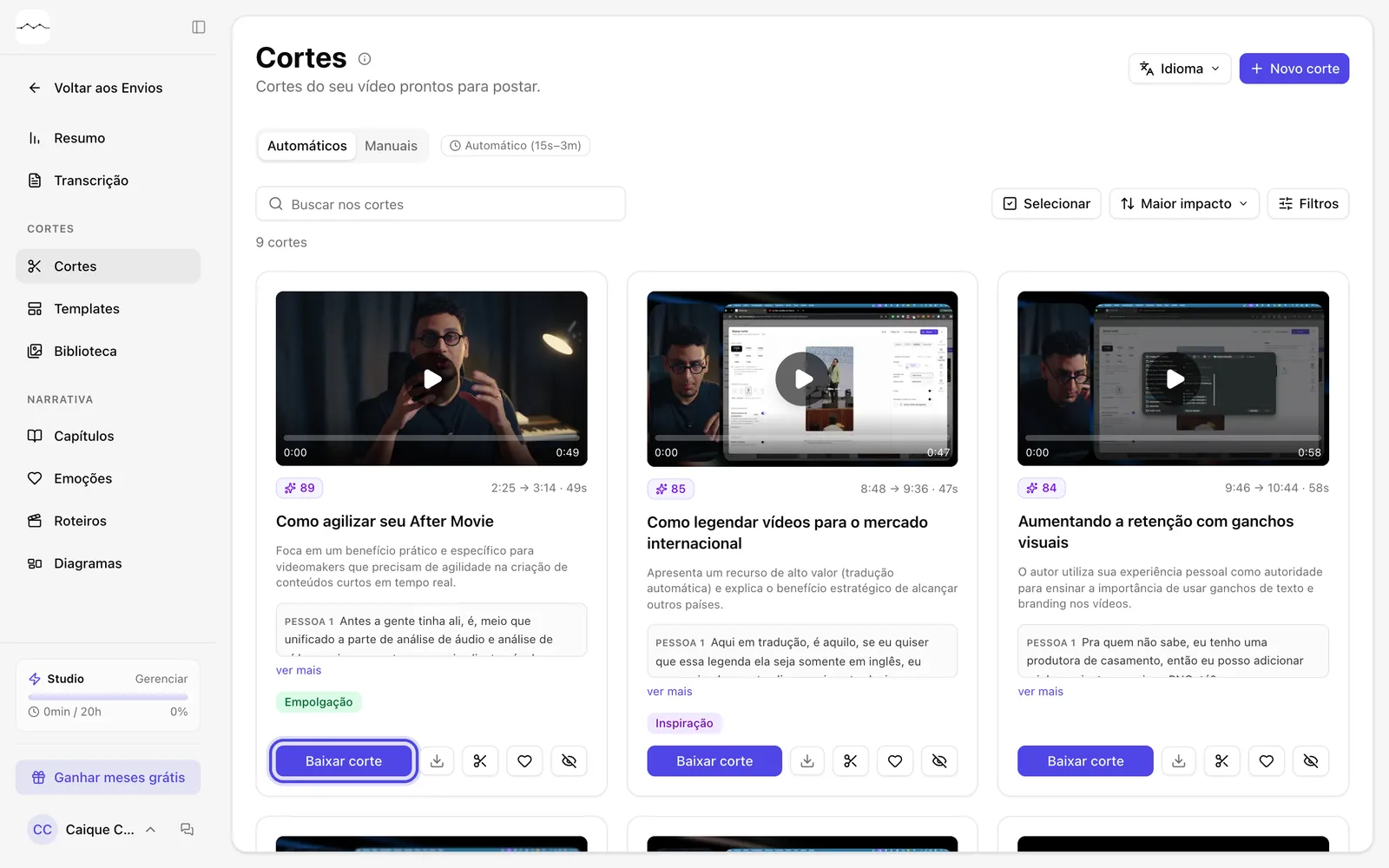
Print do app O botão Baixar corte no card. -
Passo 2: Escolha o formato
Em Formato de saída, clique em Atual, 16:9, 9:16, 1:1 ou 4:5. Embaixo dos botões aparece para que serve o formato e o tamanho da saída.
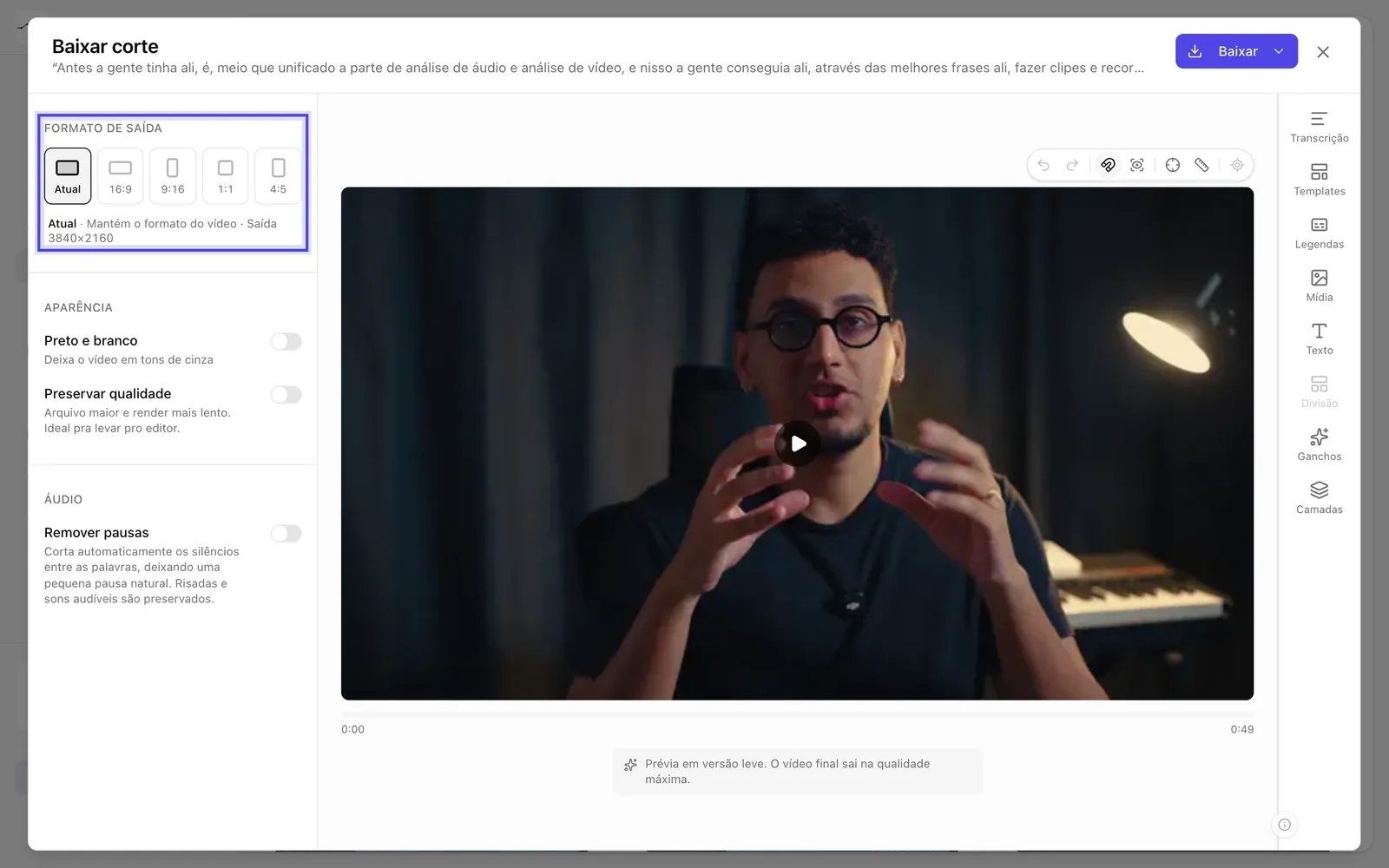
Print do app Os formatos de saída. Atual mantém o formato do vídeo. -
Passo 3: Confira o enquadramento
Em 9:16, 1:1, 4:5 e 16:9 aparece Enquadramento, com Rastreamento de movimento já ligado: a câmera acompanha quem está falando, e depois do play a prévia mostra esse enquadramento em alguns instantes. Desligado, o corte usa um recorte central fixo.
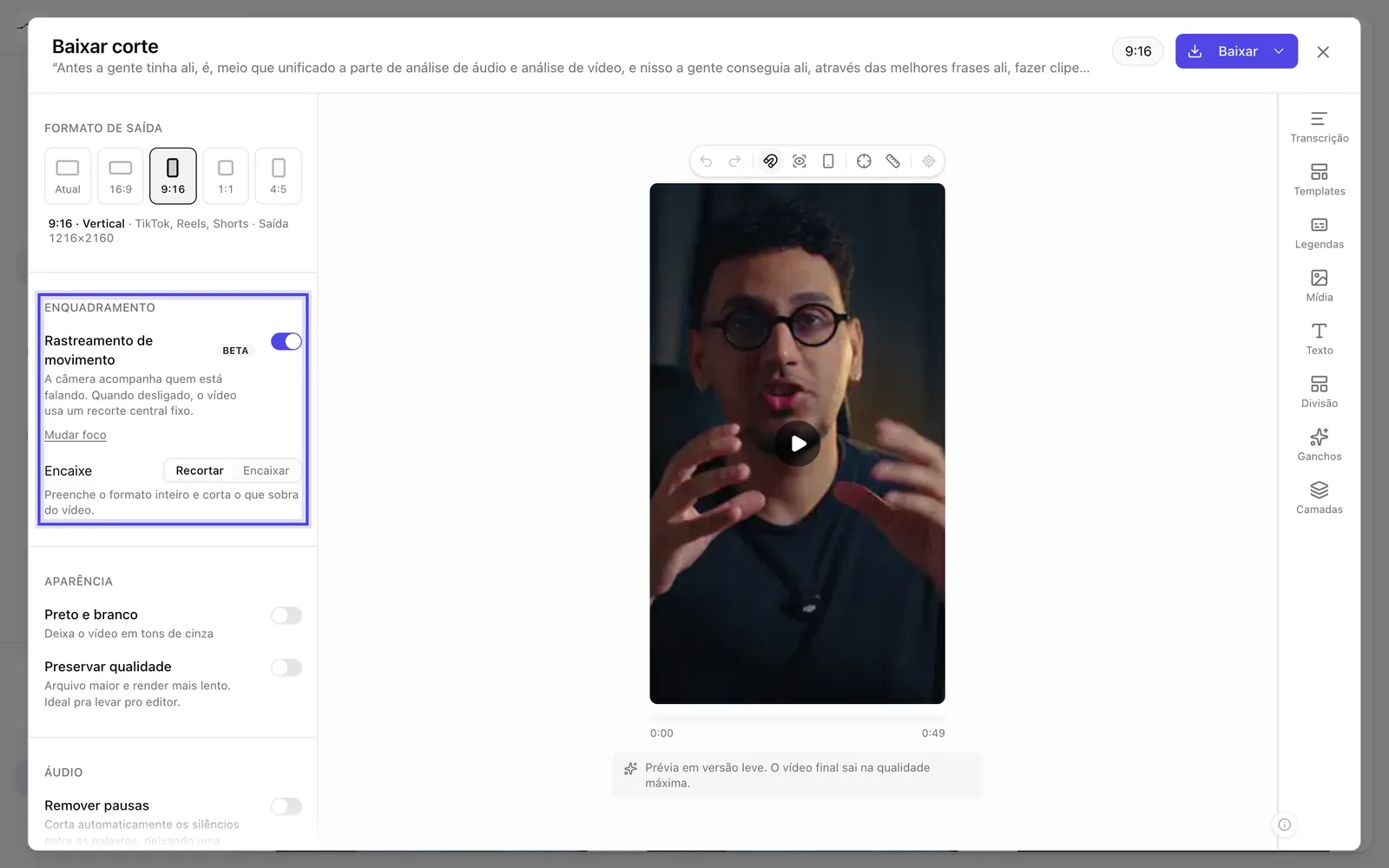
Print do app Enquadramento com Rastreamento de movimento ligado; a prévia já acompanha quem fala.
Passos opcionais
Estes passos não são necessários para concluir a tarefa. Use quando quiser.
-
OpcionalEscolha quem a câmera segue
Se a prévia não seguir a pessoa certa, clique em Mudar foco e arraste sobre o quadro para marcar a pessoa que o vídeo deve seguir.
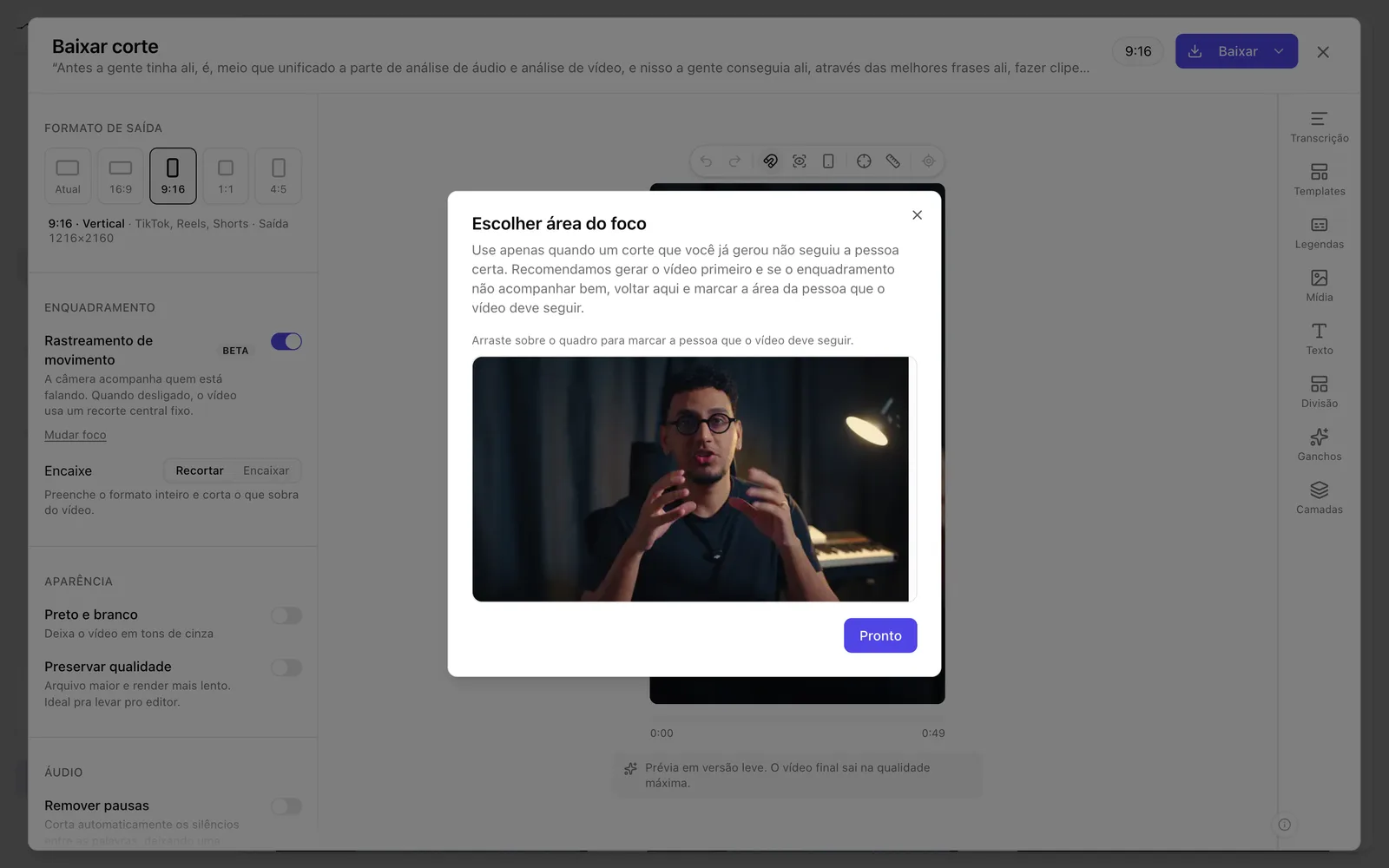
Print do app A janela Escolher área do foco. -
OpcionalMostre o vídeo inteiro com Encaixar
Quando a forma do vídeo é diferente da do formato, Encaixe aparece logo abaixo de Rastreamento de movimento. Recortar preenche o formato e corta o que sobra. Encaixar mostra o vídeo inteiro e preenche o espaço que sobra com um Fundo: Desfocado ou Cor, com qualquer cor ou um degradê de duas cores. Com Encaixar, a câmera não segue ninguém, porque o quadro inteiro já aparece.
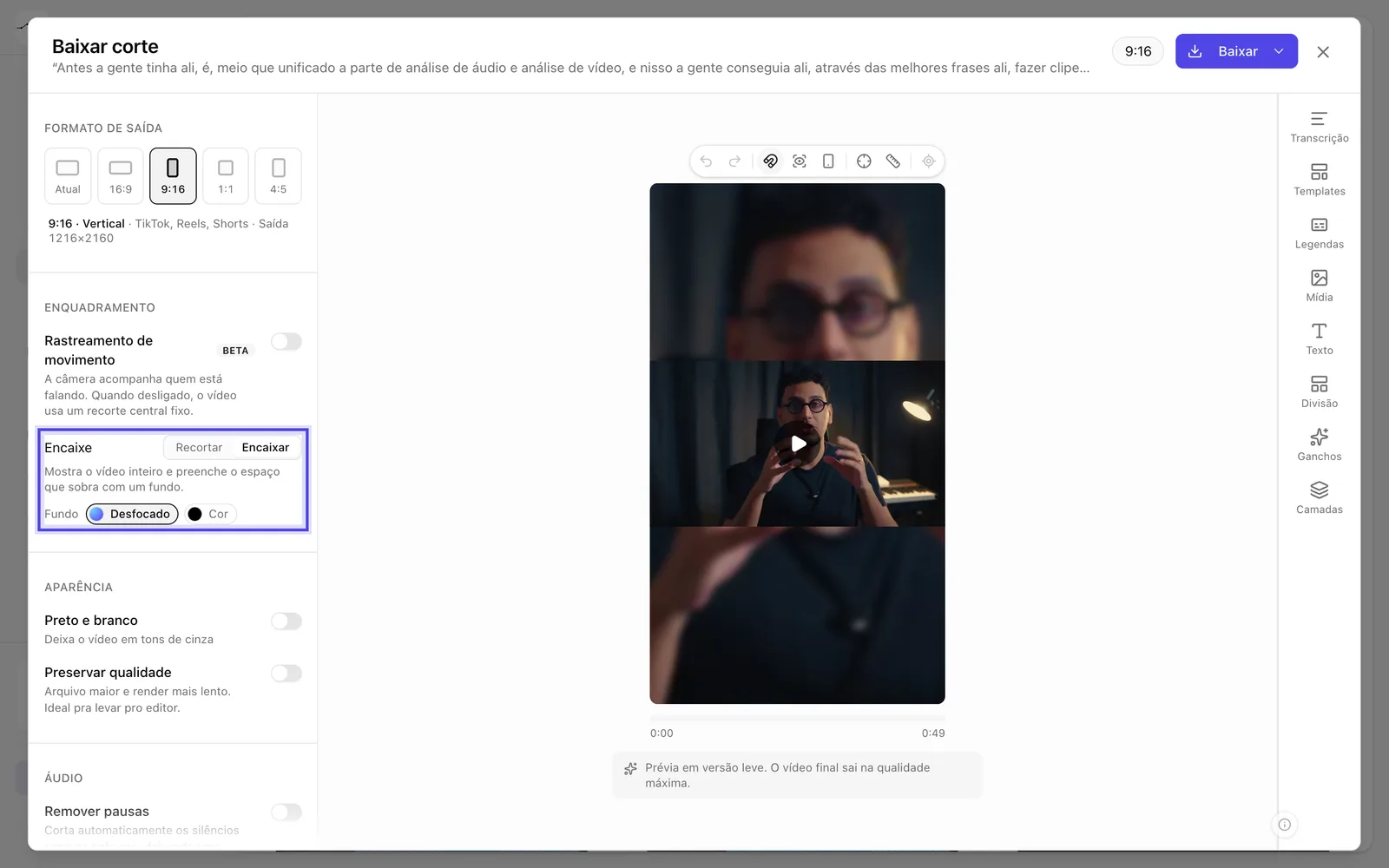
Print do app Encaixar com fundo Desfocado em 9:16. A prévia já mostra o vídeo inteiro. -
OpcionalUse cortes secos ou tela dividida entre falantes
Quando o trecho tem duas pessoas ou mais falando, aparecem Cortes secos entre falantes e Dividir tela entre falantes.
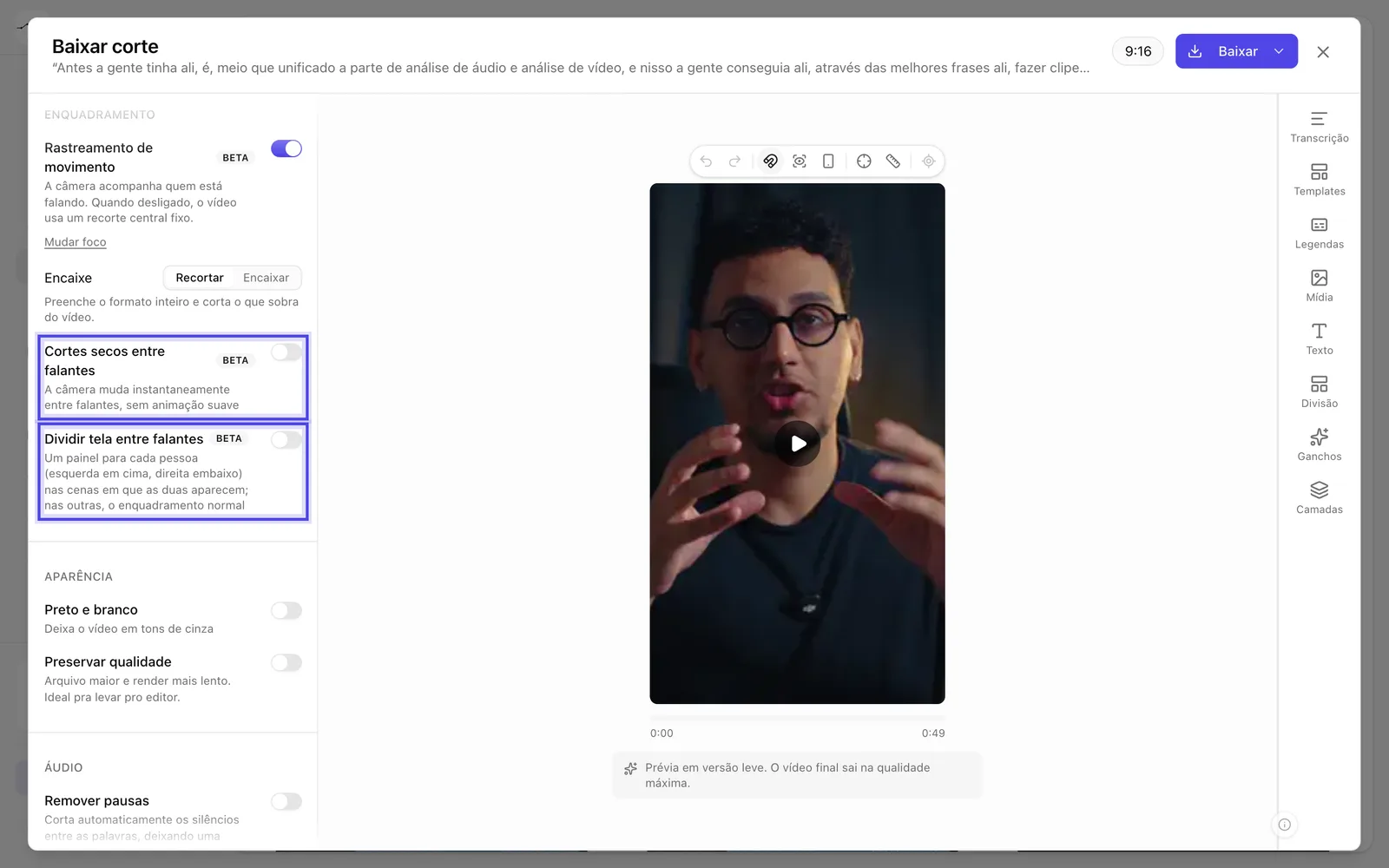
Print do app Cortes secos entre falantes e Dividir tela entre falantes, num trecho com duas pessoas falando (dados de exemplo).