
Cómo seguir el procesamiento

Después de iniciar, la página del archivo muestra el progreso general y cada etapa, de la transcripción a los cortes. Puedes cerrar la página: te enviamos un correo cuando el archivo esté listo. En la lista de Archivos, el estado muestra Procesando y después Completado.
Paso a paso
-
Paso 1: Sigue las etapas
Después de iniciar, la página del archivo muestra el Progreso general y las etapas, como la subida, la transcripción y, en video, la elección de los mejores cortes.
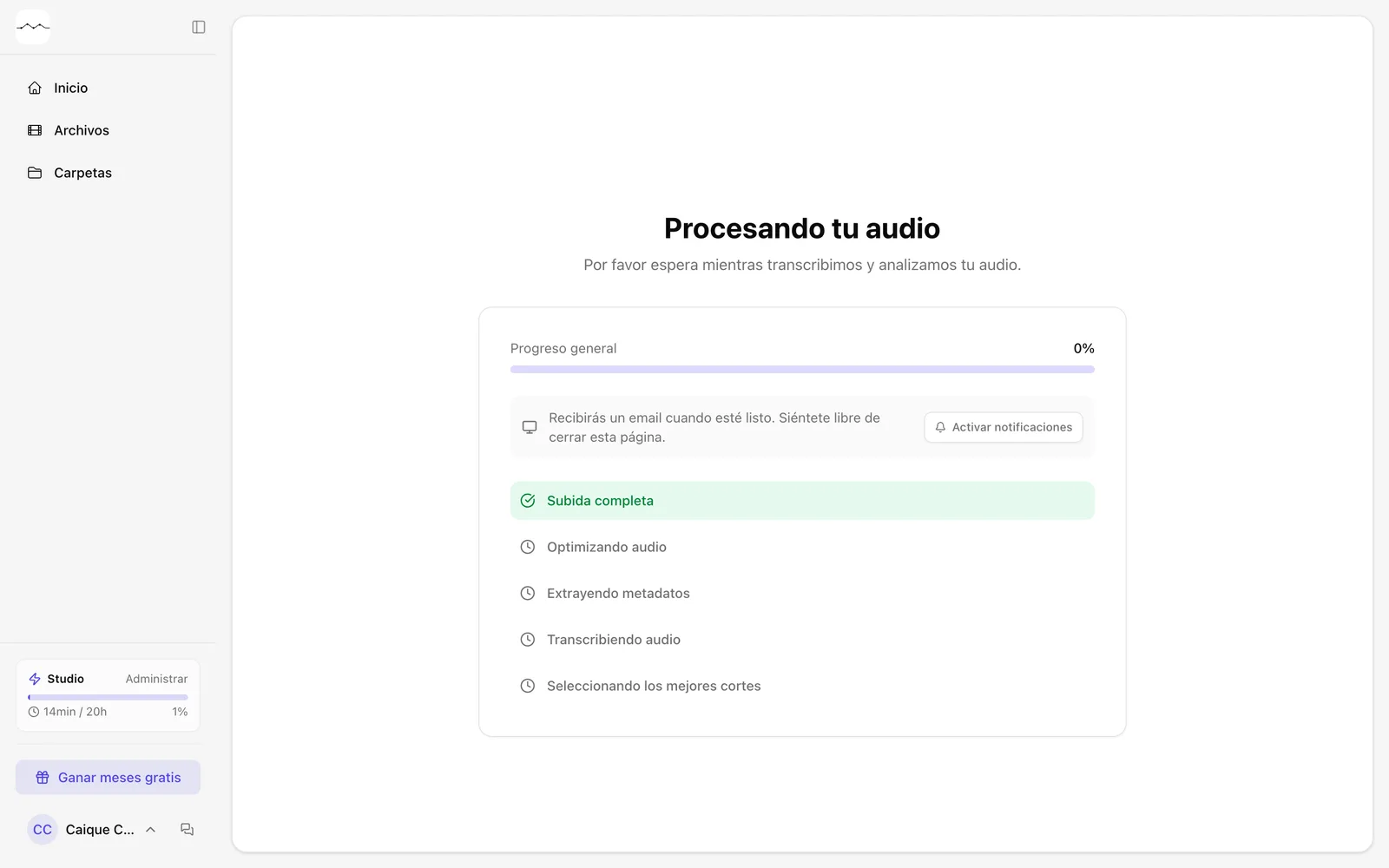
Captura de la app La página de un archivo en procesamiento. -
Paso 2: Cierra la página, si quieres
Puedes cerrar la página: te enviamos un correo cuando el archivo esté listo.
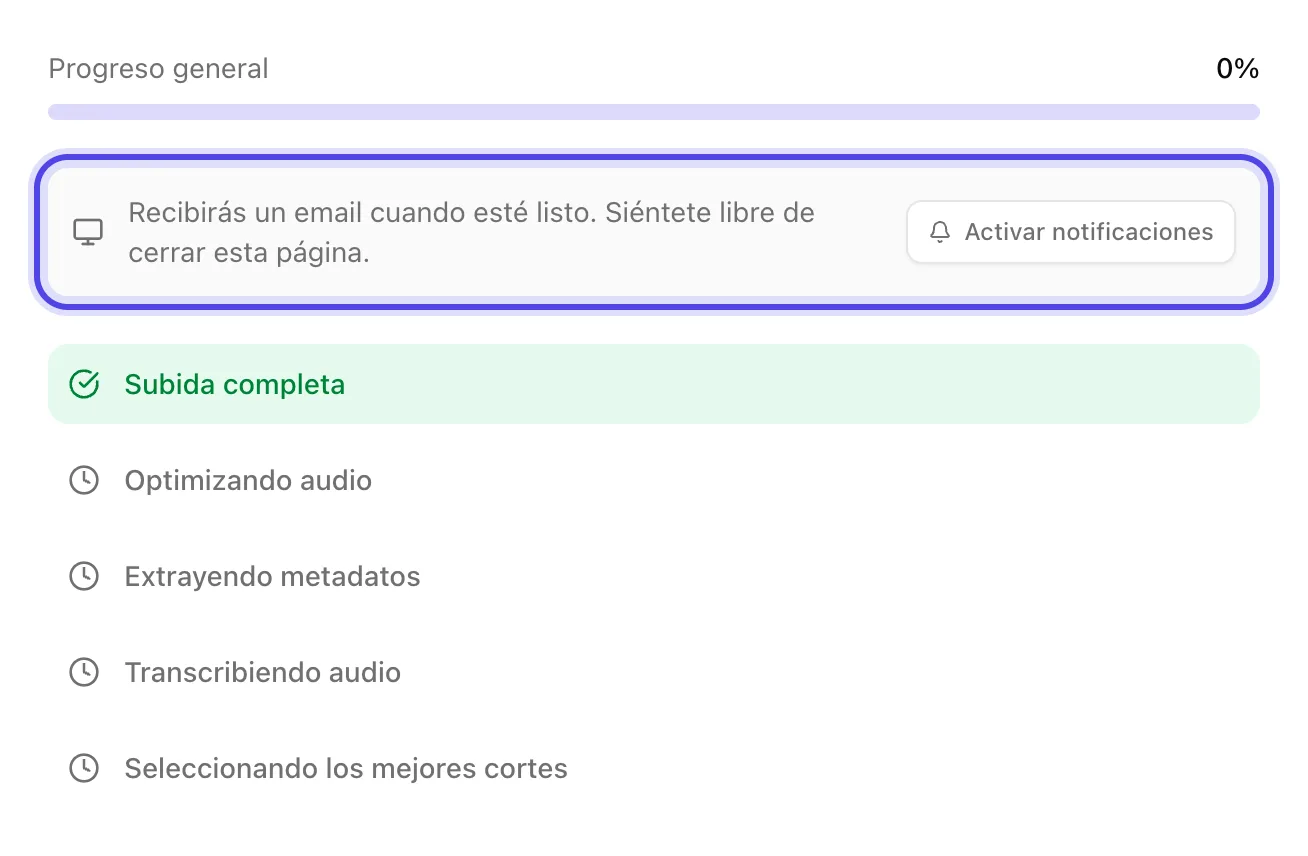
Captura de la app El aviso de que enviamos un correo cuando el archivo esté listo. -
Paso 3: Mira el estado en la lista
En Archivos, cada archivo muestra su estado: Procesando mientras trabajamos y Completado cuando termina.
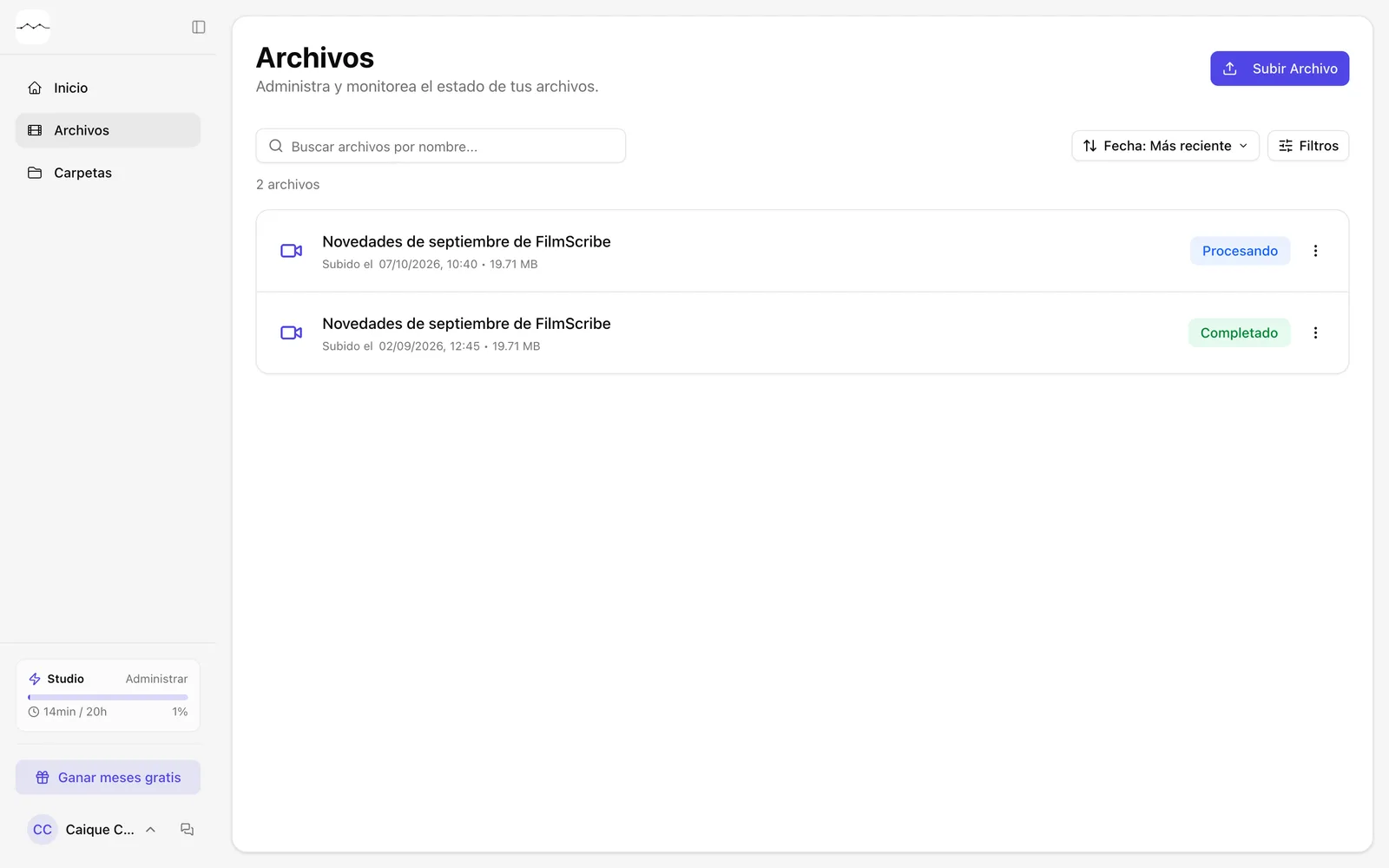
Captura de la app La lista de Archivos, con un archivo Procesando y otro Completado.
Pasos opcionales
No necesitas estos pasos para terminar la tarea. Úsalos cuando quieras.
-
OpcionalRecibe el aviso en el navegador
En la página del archivo, haz clic en Activar notificaciones para recibir un aviso en el navegador cuando termine.
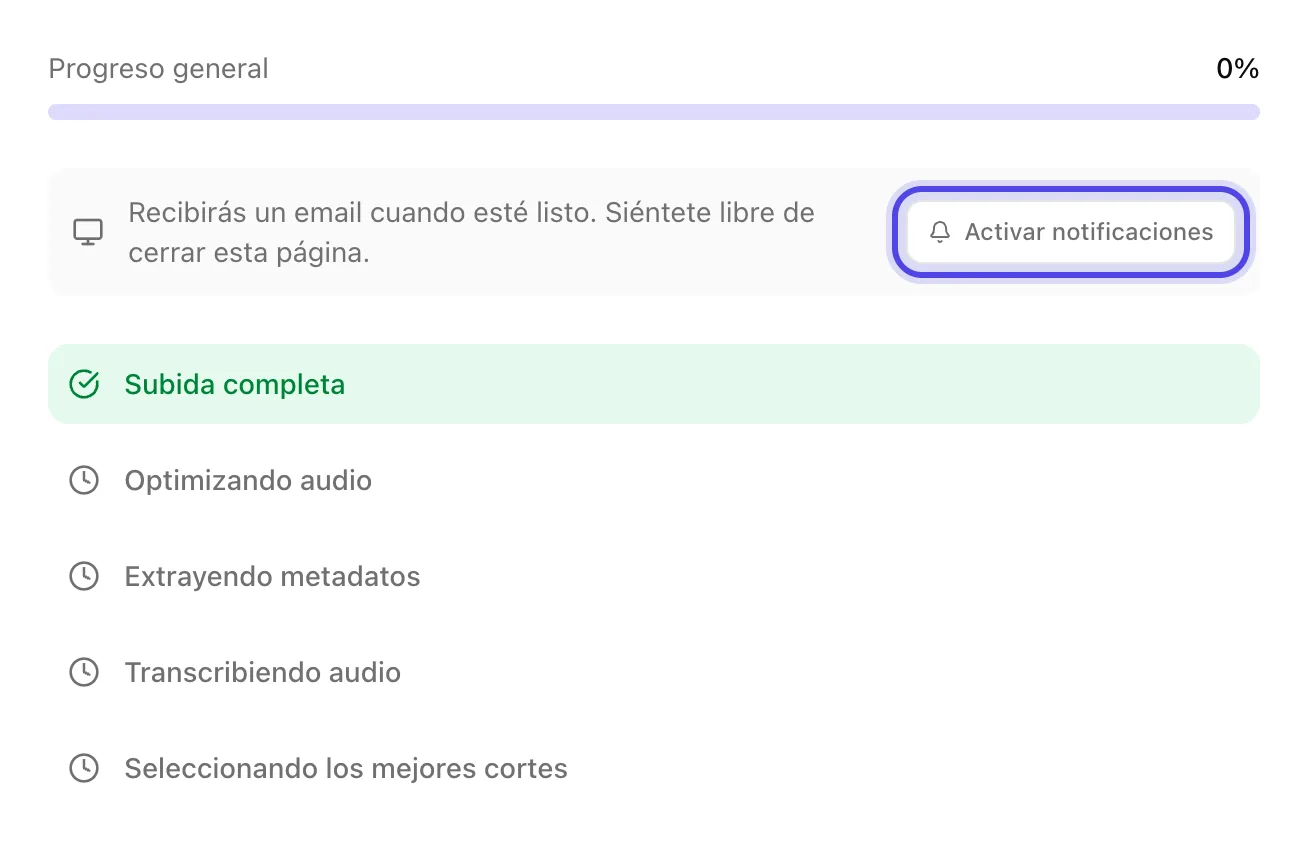
Captura de la app El botón Activar notificaciones, en la página del archivo. -
OpcionalContinúa un archivo sin voz
Si el archivo tiene solo música, sonidos o silencio, la página muestra No encontramos voz en este archivo. Haz clic en Continuar sin transcripción para verlo, descargarlo y crear cortes a mano. Continuar descuenta las horas del archivo. Si subiste el archivo equivocado, haz clic en Subir otro archivo.
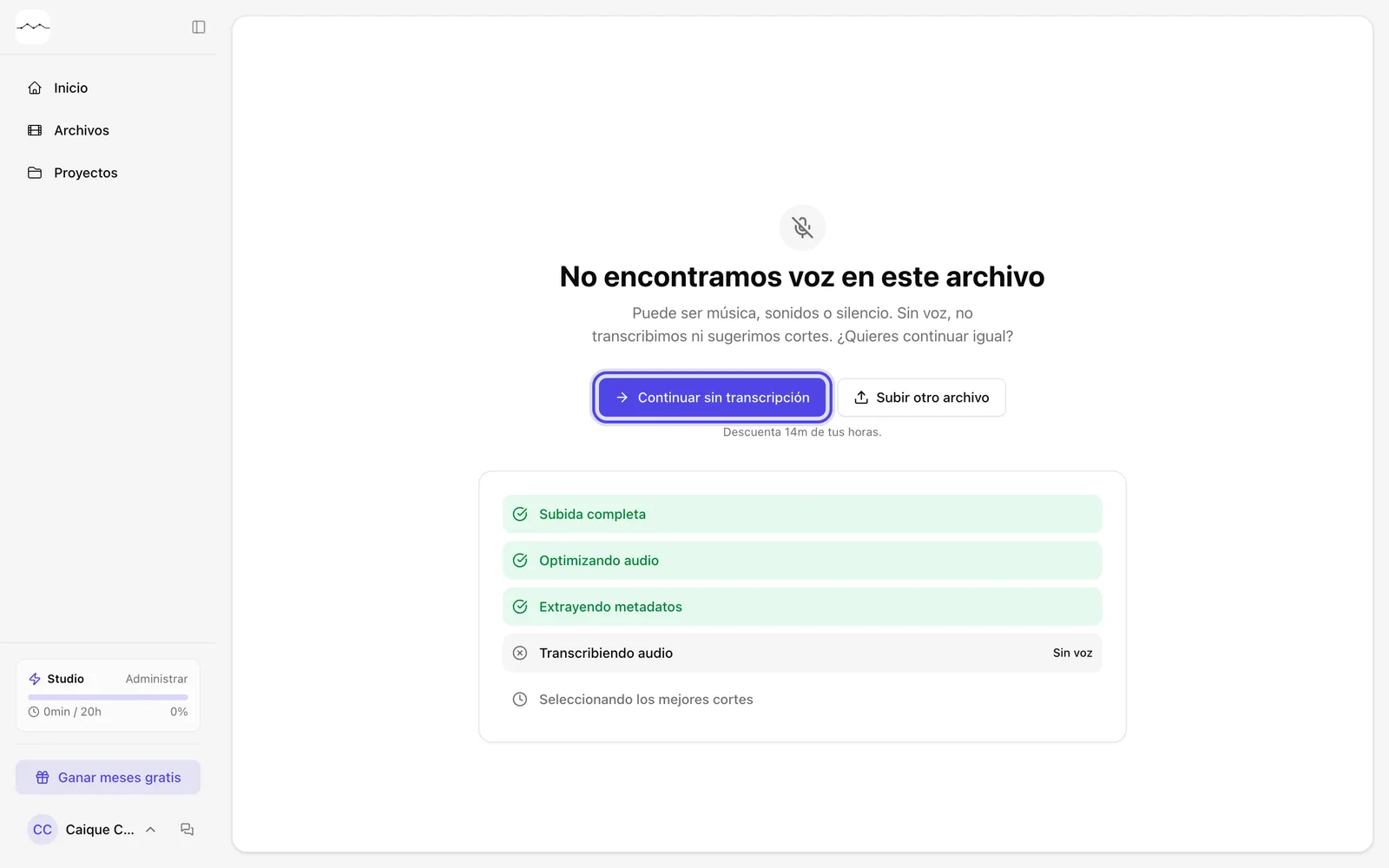
Captura de la app Un archivo sin voz, con Continuar sin transcripción y Subir otro archivo.