Saltar al contenido

Cómo descargar varios cortes a la vez

Actualizado el

Respuesta corta

En la página Cortes, haz clic en Seleccionar y marca los cortes. En la barra que aparece, haz clic en Descargar y elige cómo recibirlos: un archivo .zip o archivos separados. Si algún corte ya tiene un estilo guardado, también eliges entre el mismo estilo para todos o el de cada corte. Si quieres, recibe los enlaces por correo.

Disponible en Pro, Studio y Agency (todos los planes)

Paso a paso

  1. Paso 1: Selecciona los cortes

    En la página Cortes, haz clic en Seleccionar y marca los cortes que quieres. La barra de abajo muestra cuántos están seleccionados.
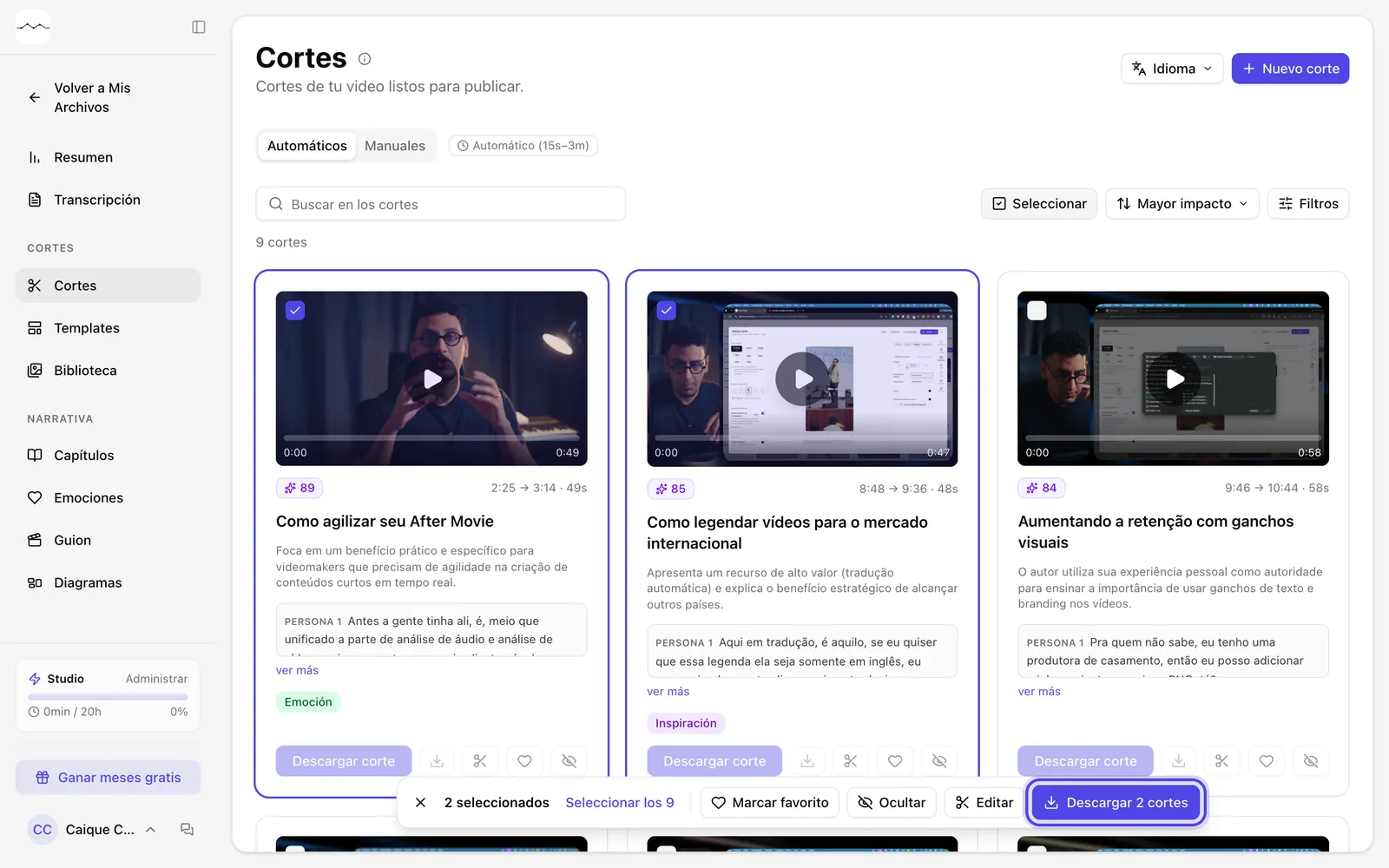
    Dos cortes seleccionados y la barra con el botón de descargar.
    Captura de la app Dos cortes seleccionados y la barra con el botón de descargar.
  2. Paso 2: Elige cómo recibirlos

    Haz clic en el botón de descargar de la barra. En Cómo recibir, elige Un archivo .zip o Archivos separados. Si algún corte ya tiene un estilo guardado, aparece también Estilo: elige Mismo estilo para todos o El estilo guardado de cada corte.
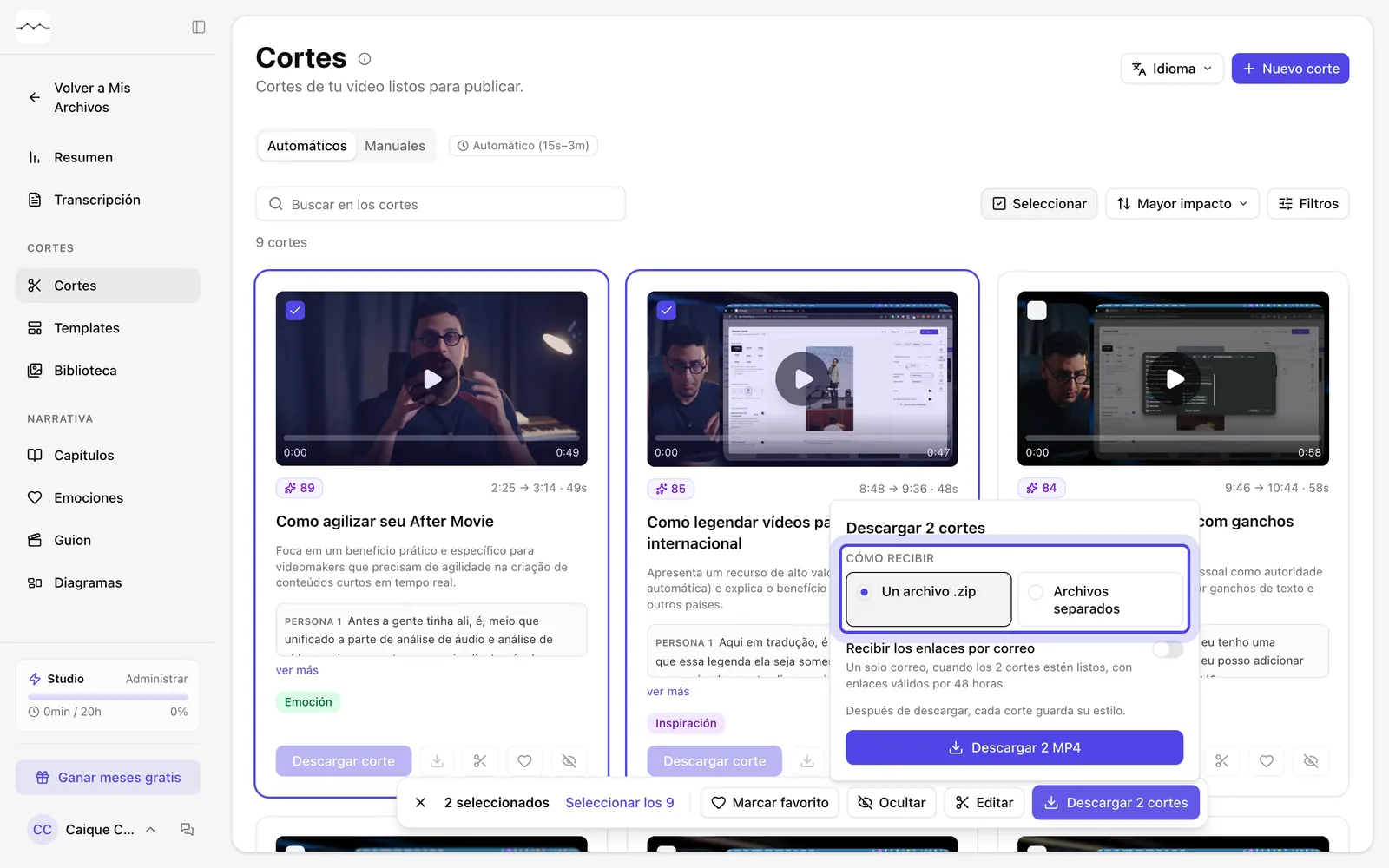
    El cuadro de descarga, con las opciones de entrega.
    Captura de la app El cuadro de descarga, con las opciones de entrega.
  3. Paso 3: Descarga

    Haz clic en el botón de descargar MP4 para empezar.
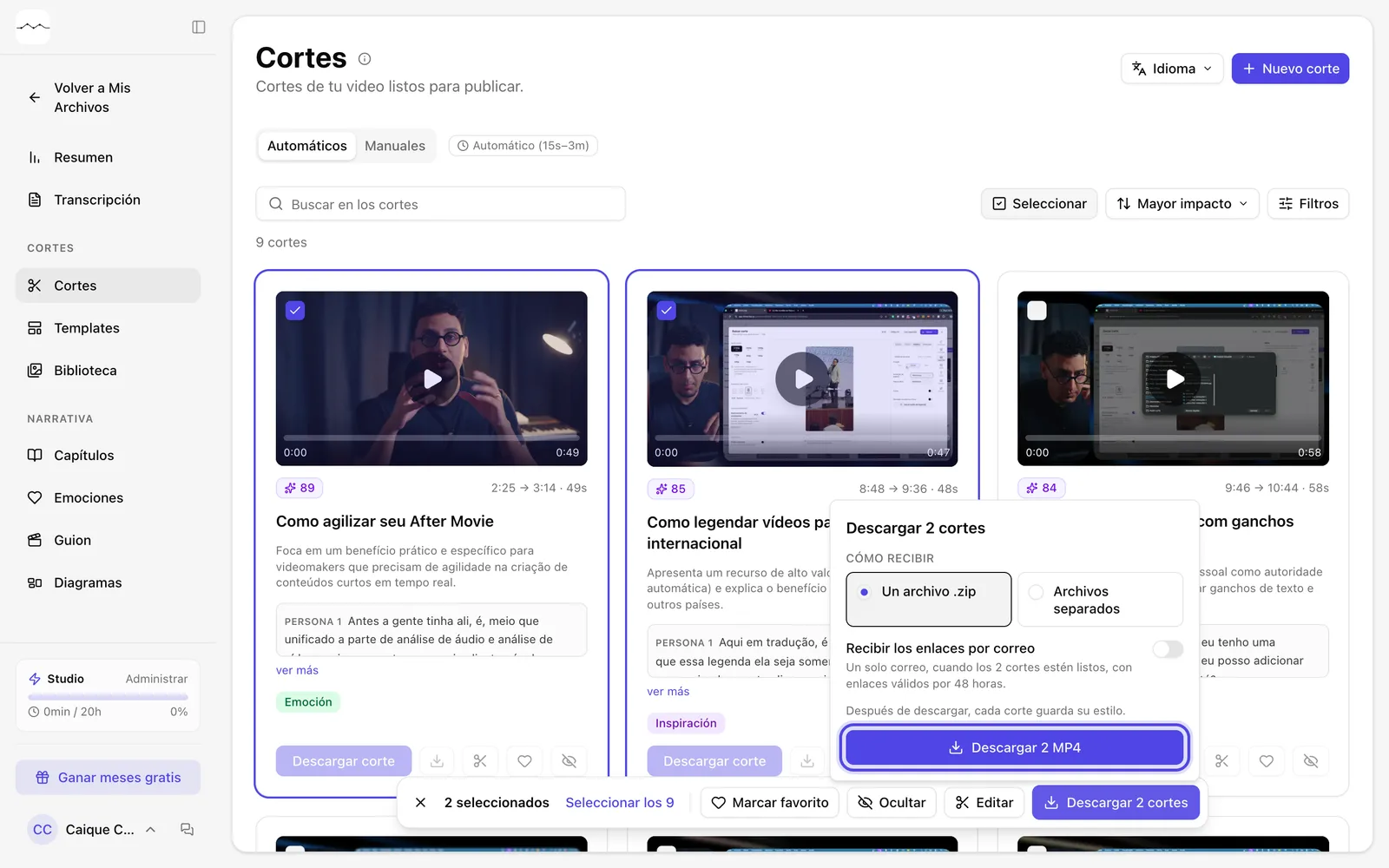
    El botón Descargar 2 MP4, en el cuadro de descarga.
    Captura de la app El botón Descargar 2 MP4, en el cuadro de descarga.

Pasos opcionales

No necesitas estos pasos para terminar la tarea. Úsalos cuando quieras.

  • OpcionalRecibe los enlaces por correo

    Activa Recibir los enlaces por correo para recibir un solo correo, con los enlaces de todos los cortes.
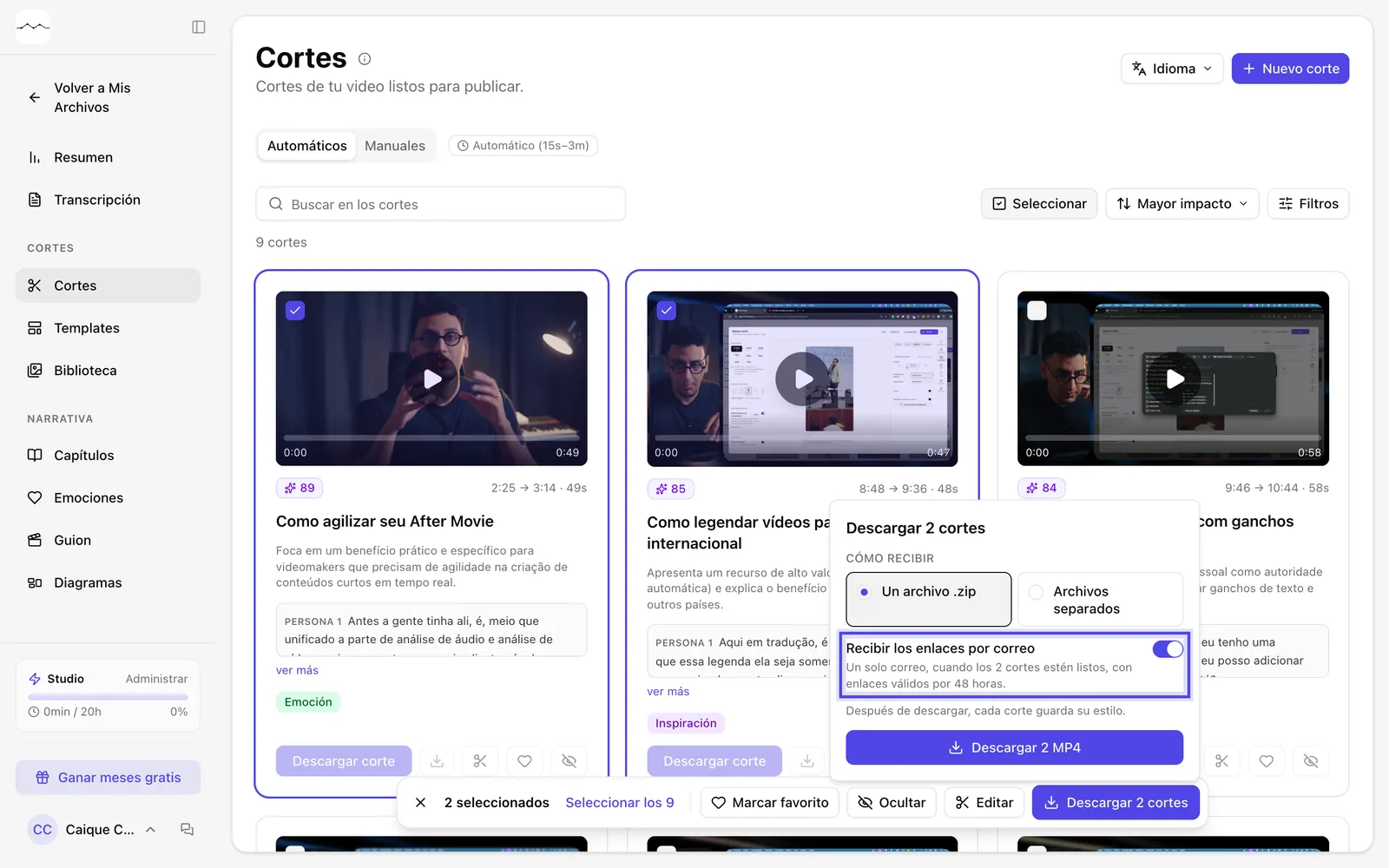
    Recibir los enlaces por correo, activado.
    Captura de la app Recibir los enlaces por correo, activado.
  • OpcionalCambia el estilo de todos a la vez

    En la barra, Editar abre la ventana del corte: lo que cambies ahí vale para todos los seleccionados. Después de descargar, el estilo queda guardado en cada corte.
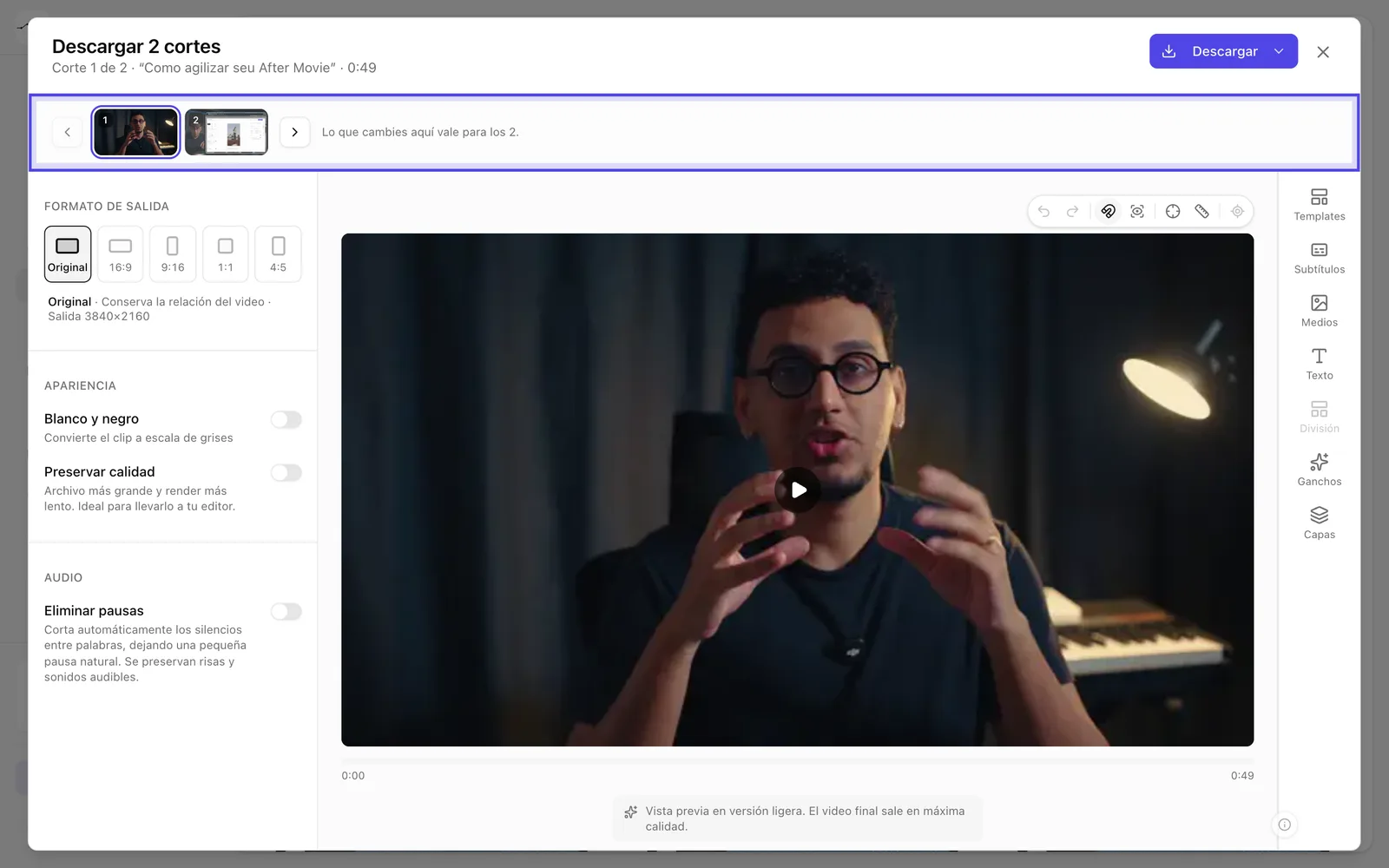
    La ventana del corte abierta con Editar, con los cortes seleccionados arriba.
    Captura de la app La ventana del corte abierta con Editar, con los cortes seleccionados arriba.

Preguntas frecuentes

¿Cuántos cortes puedo descargar a la vez?

Los que quieras. El .zip llega en partes de hasta 50 cortes y unos 3,5 GB cada una. Un corte más grande llega como archivo aparte.

¿Tengo que dejar la ventana abierta mientras los cortes se preparan?

No. Hacemos varios cortes al mismo tiempo, y siguen aunque cierres la ventana. Con Recibir los enlaces por correo activado, el correo llega cuando todos estén listos.

Elegí archivos separados y algún corte no llegó. ¿Y ahora?

El navegador puede bloquear varias descargas seguidas. Por eso, cuando los cortes están listos, la ventana muestra su lista, con Descargar en cada uno y Descargar todos en .zip, y queda abierta hasta que la cierres. Si ocultaste la ventana del lote en la app mientras corría, un aviso con Ver archivos abre la lista de nuevo.

¿Puedo seleccionar cortes con candado?

No. Los cortes con candado no se pueden seleccionar.

¿El estilo queda guardado?

Sí. Después de descargar, el estilo queda guardado en cada corte.

¿Todavía necesitas ayuda?

Habla con nosotros. Respondemos por WhatsApp y por correo.

Tu próxima historia ya te está esperando.

Sube un archivo o pega un enlace de YouTube y mira la transcripción, los capítulos y los cortes de tu propio material.